메뉴 순서
대시보드 · 기본 정보 · 메인 화면 관리 · 소식/공지 · 게시판 · 구성원 · 사진 · 신청 기능 설정 · 미리보기
왼쪽 메뉴 순서대로 어디를 누르면 어떤 화면과 다이얼로그가 열리는지, 각 버튼이 어떤 역할을 하는지 따라 할 수 있도록 정리했습니다. 화면 위 표시는 버튼 하나를 정확히 찍기보다 조작 영역을 주황색 박스로 보여줍니다.
편집 모드를 켠 뒤 마커를 드래그하거나, 아래 숫자 입력으로 정밀 조정할 수 있습니다. 우하단 모서리 resize는 좌상단을 고정하고 오른쪽/아래쪽으로만 커집니다.
대시보드 · 기본 정보 · 메인 화면 관리 · 소식/공지 · 게시판 · 구성원 · 사진 · 신청 기능 설정 · 미리보기
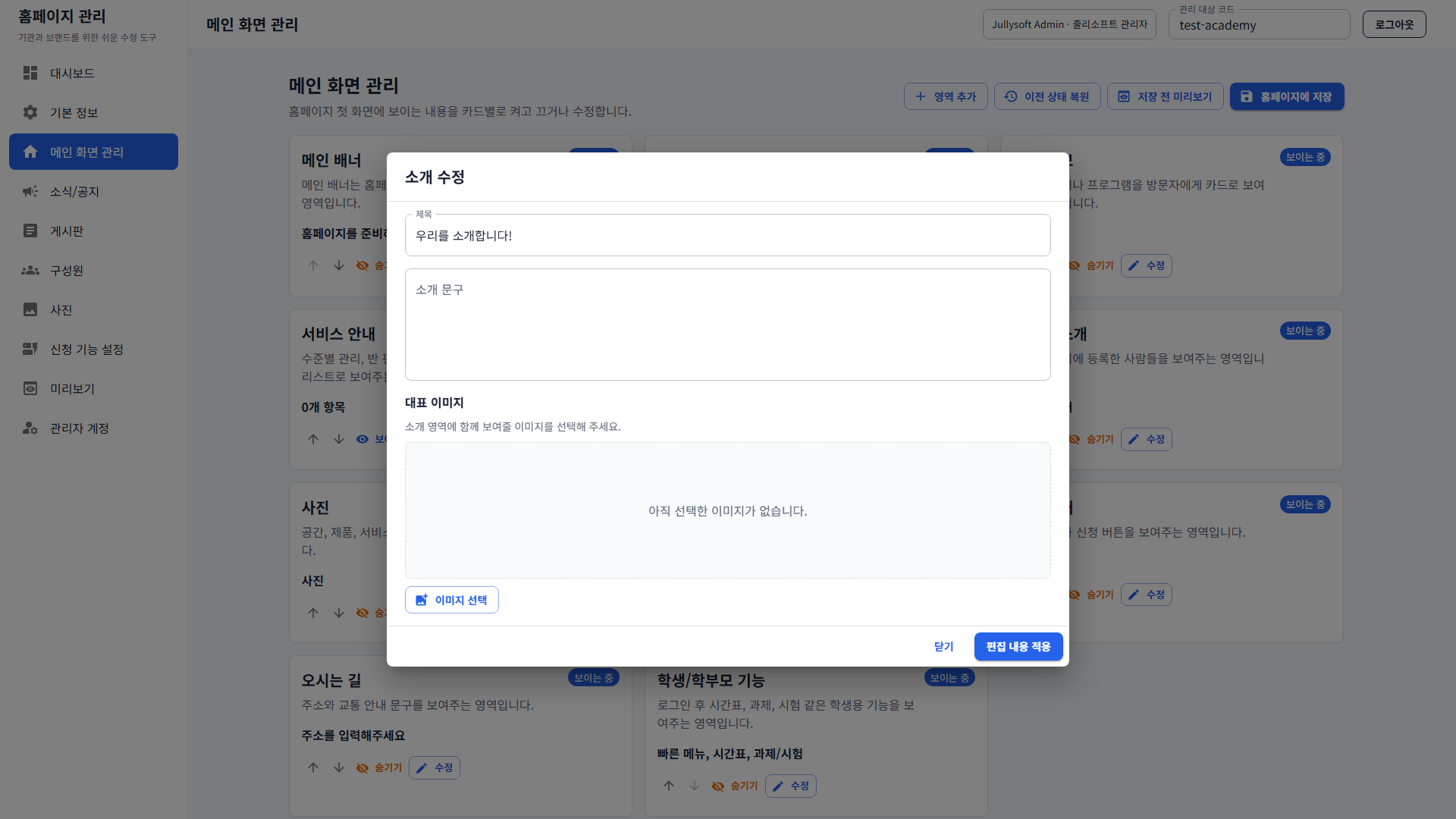
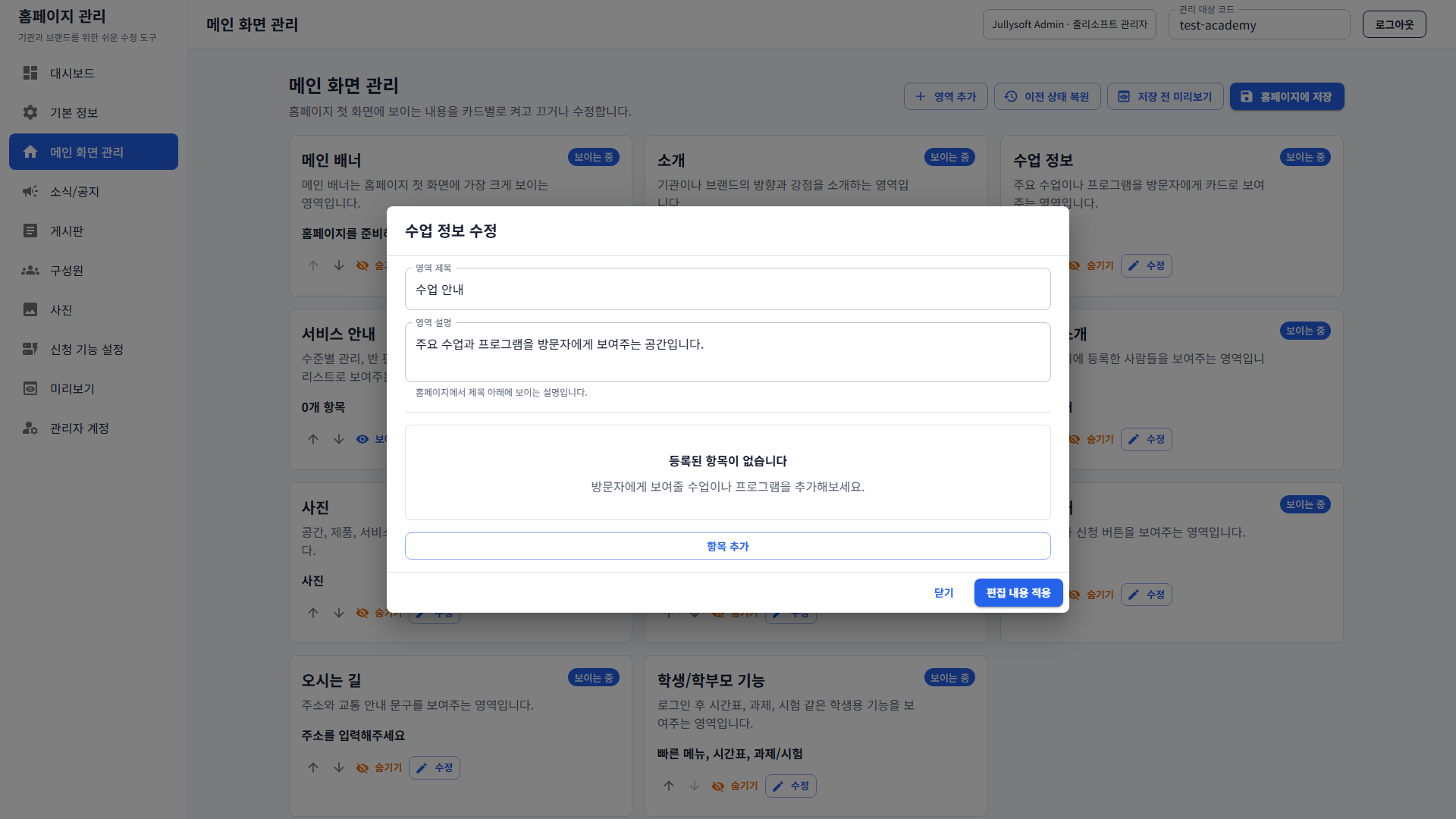
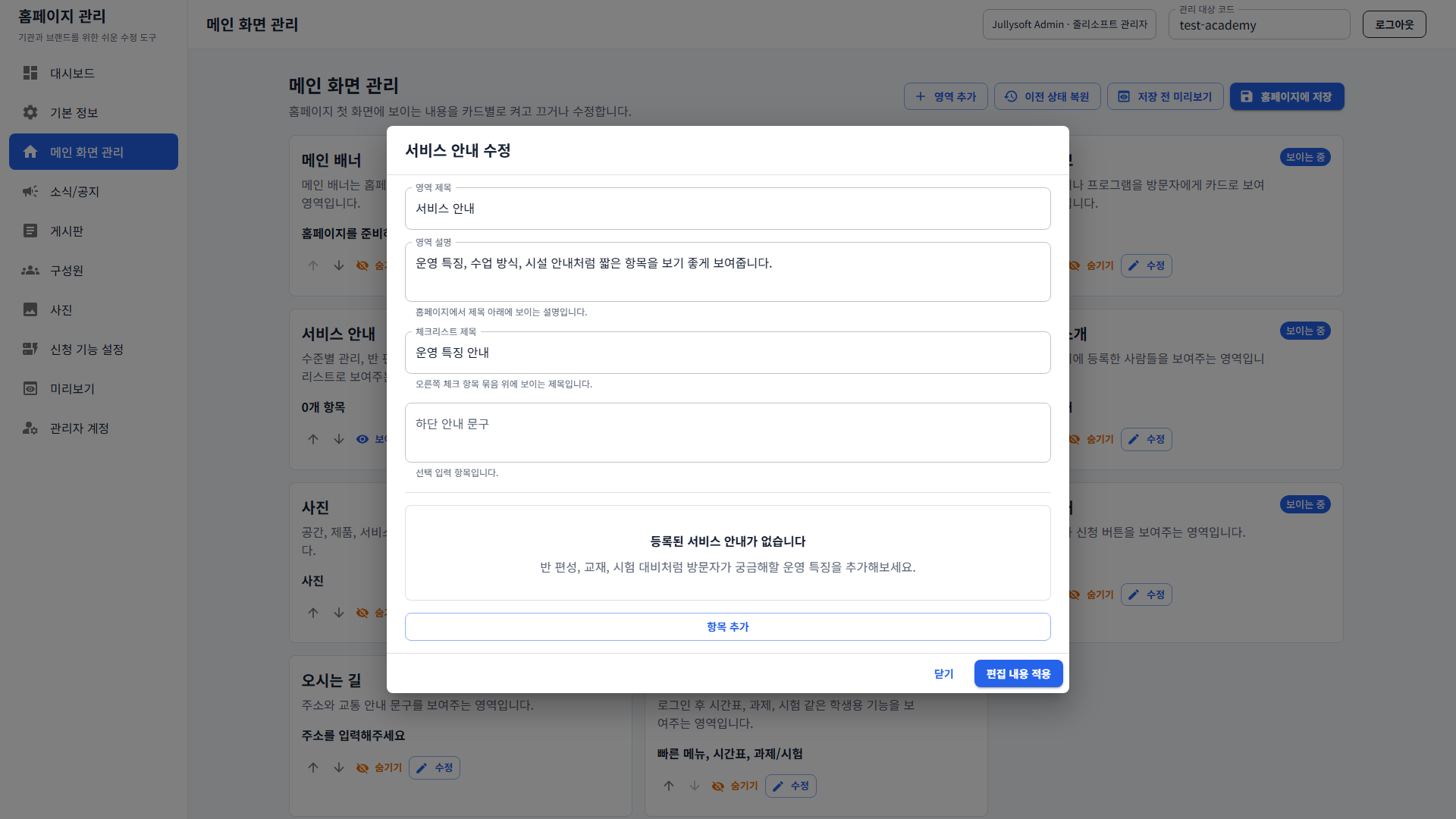
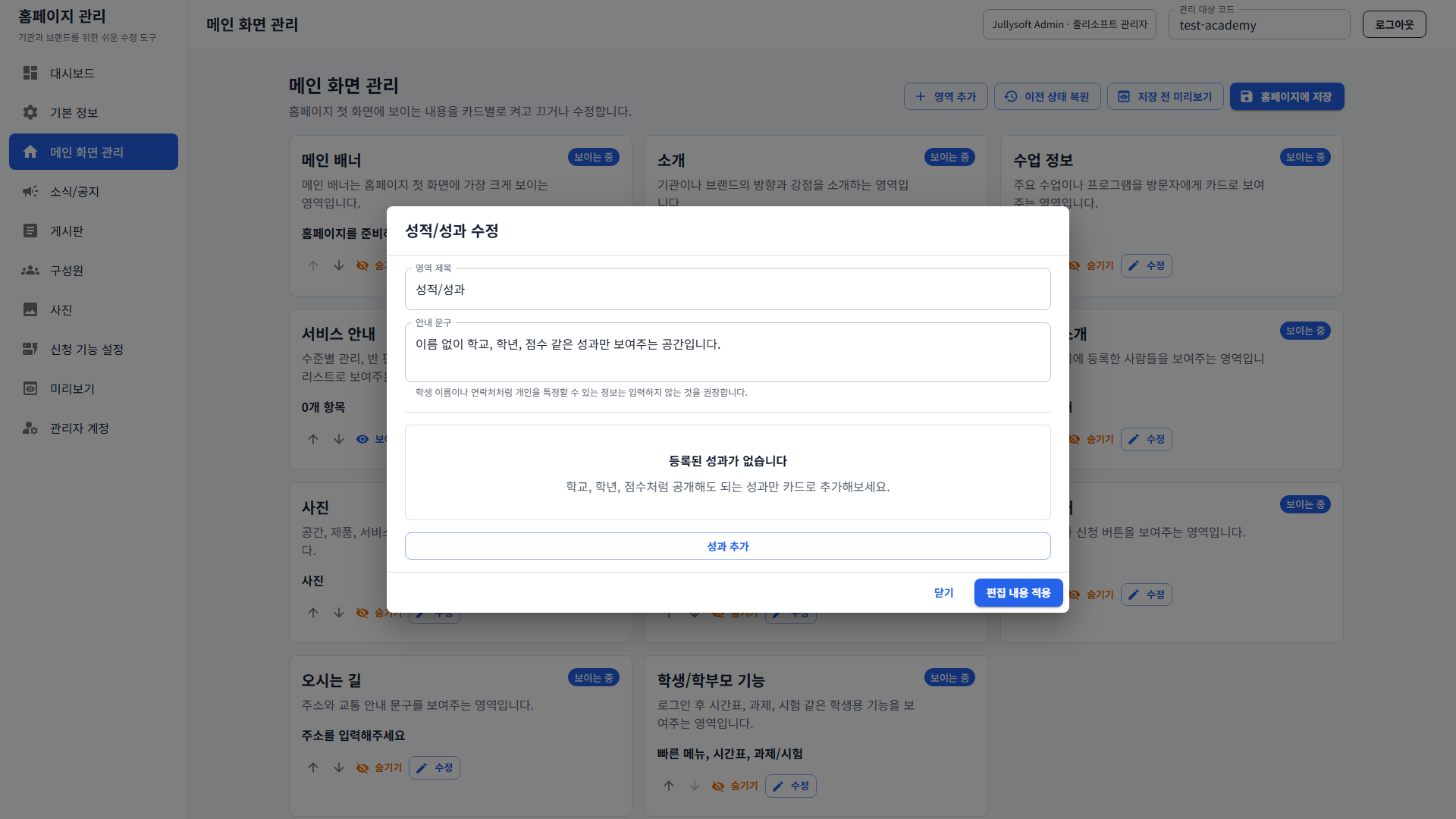
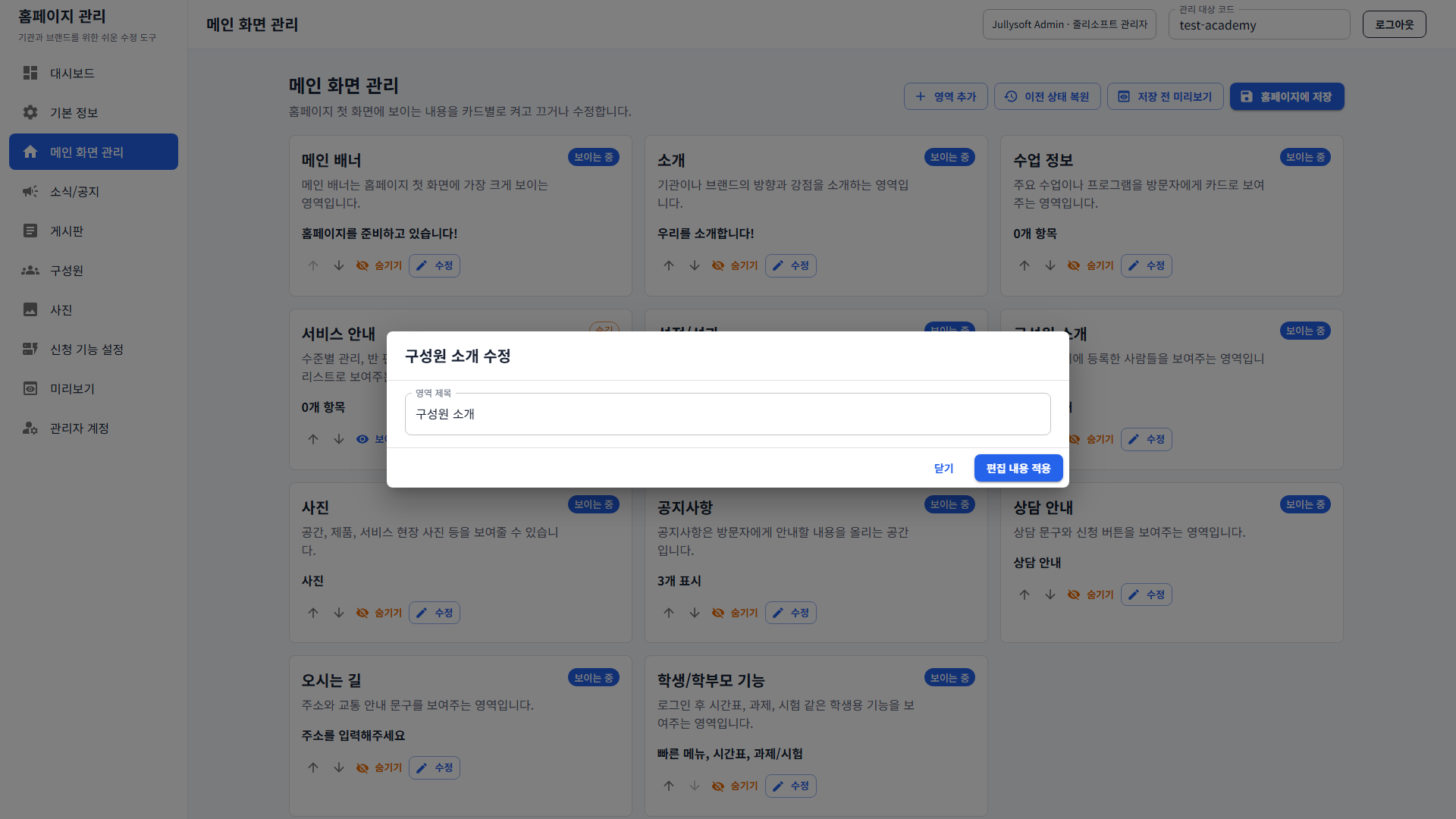
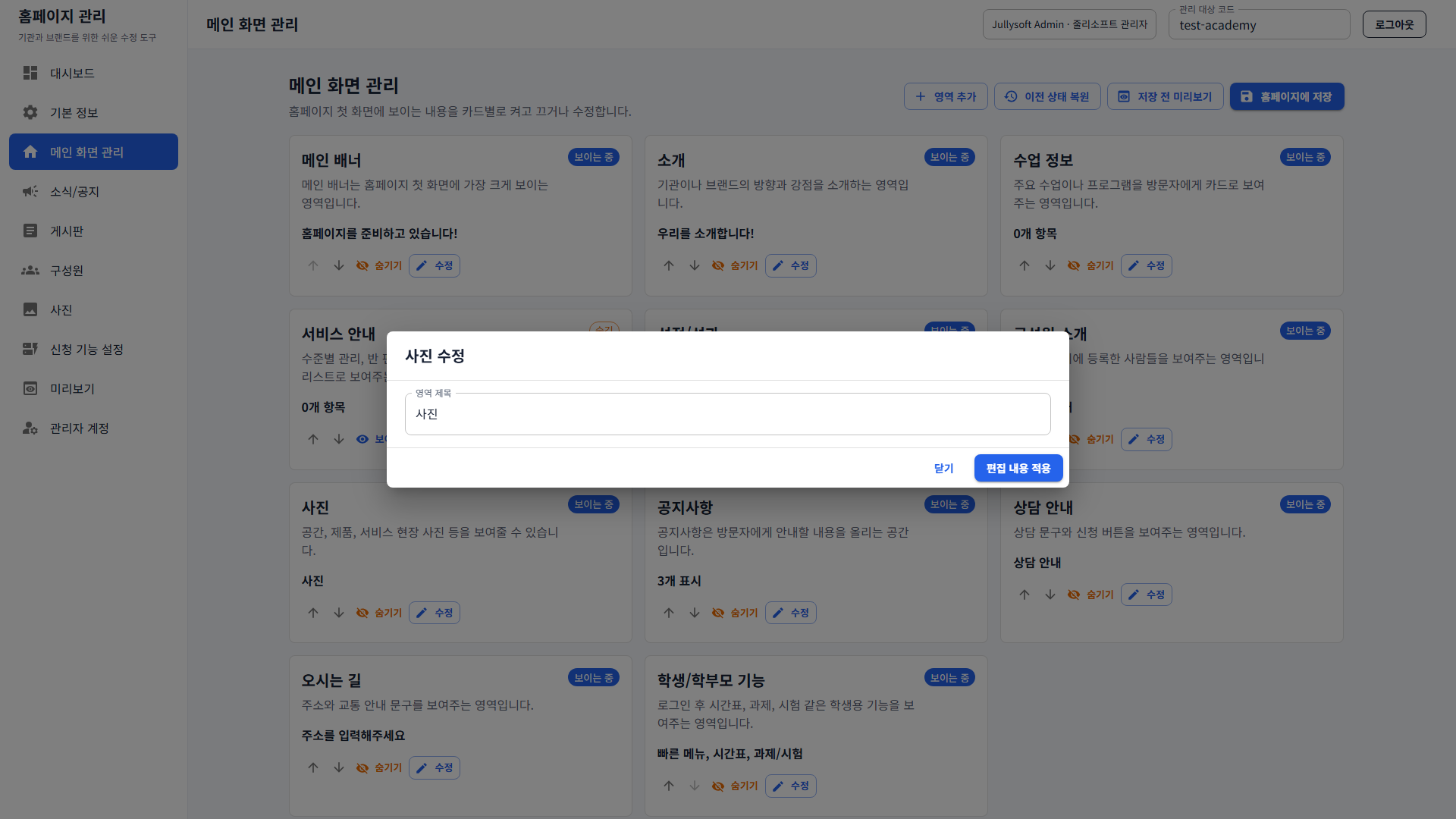
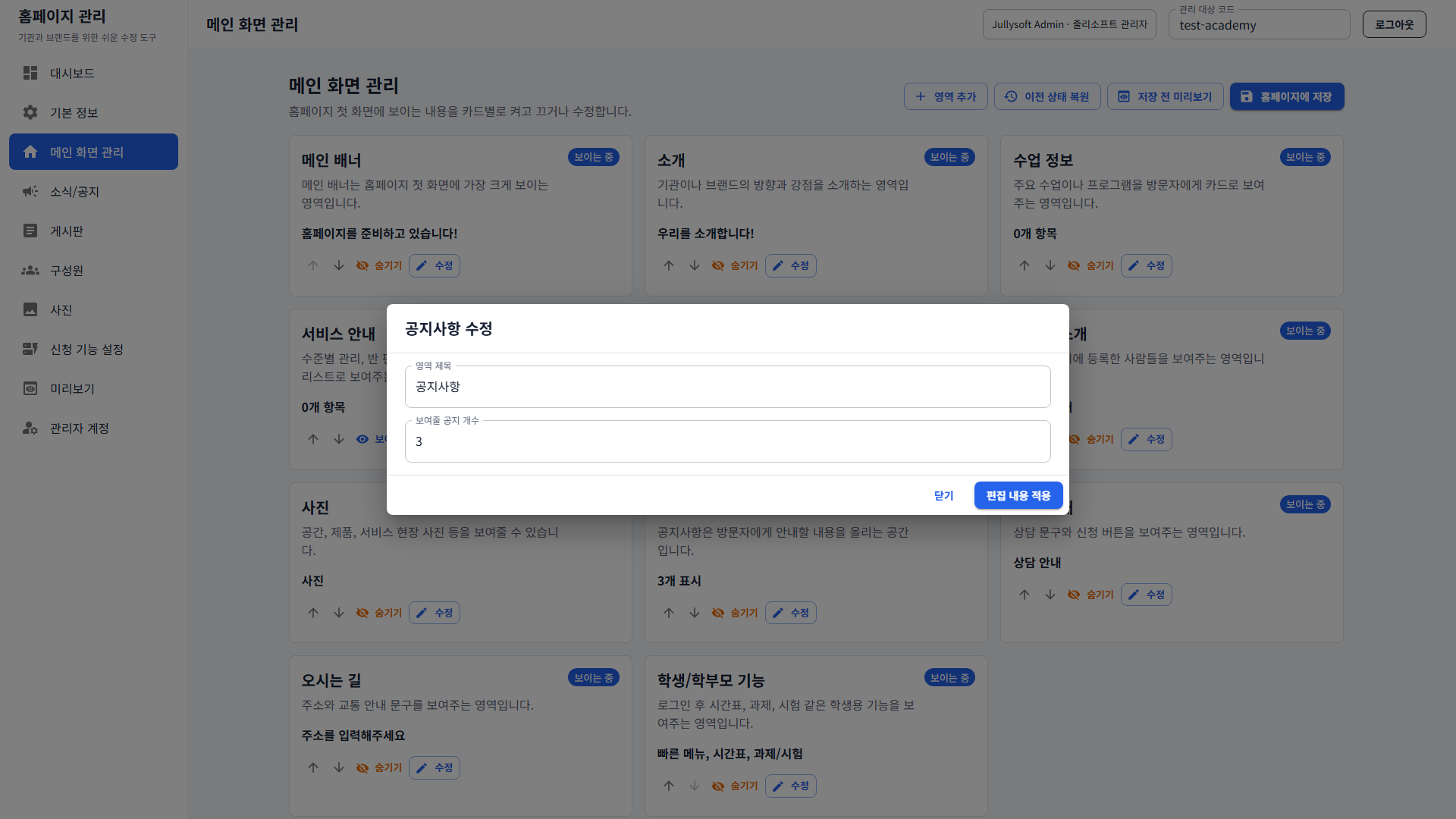
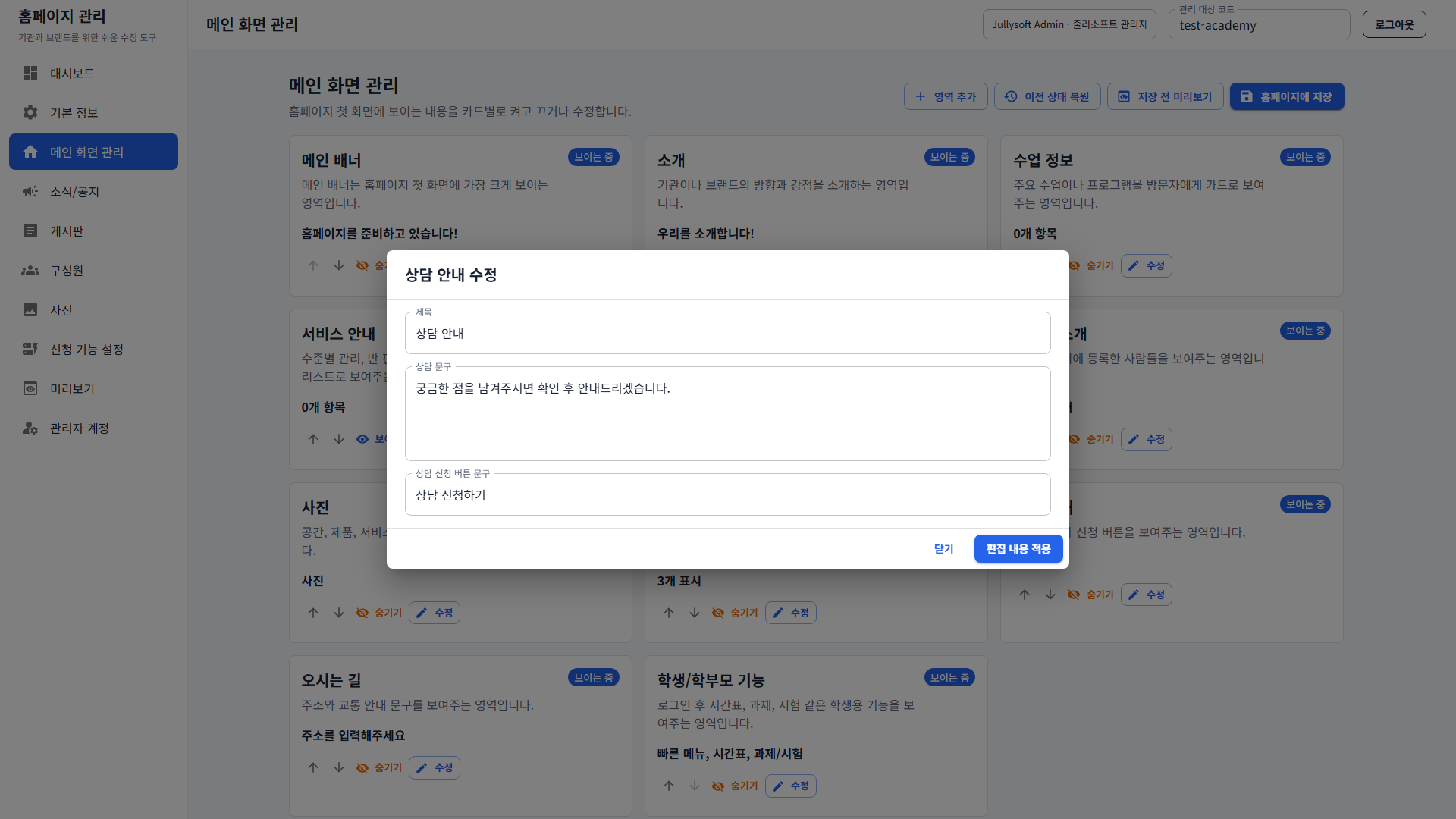
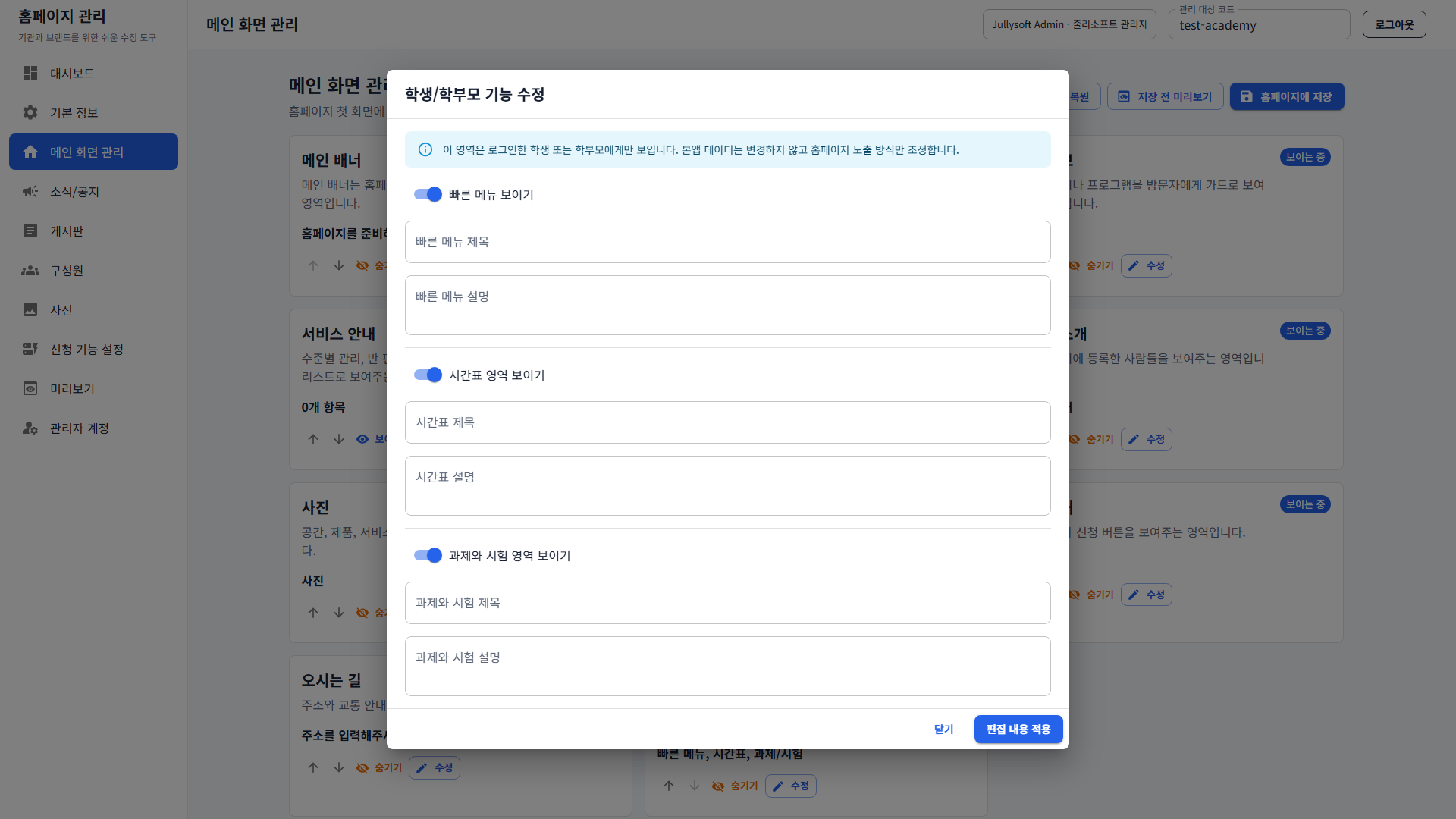
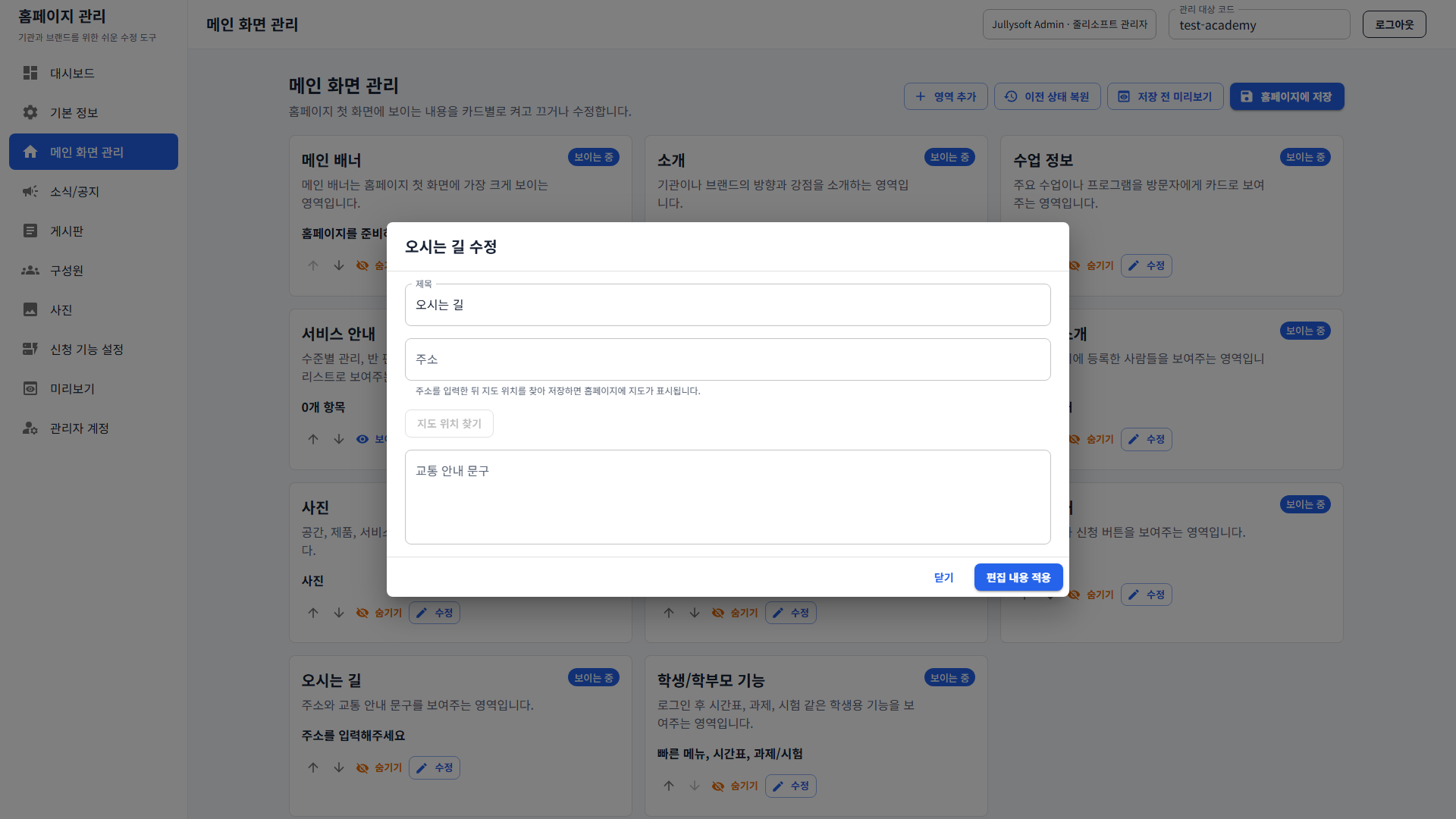
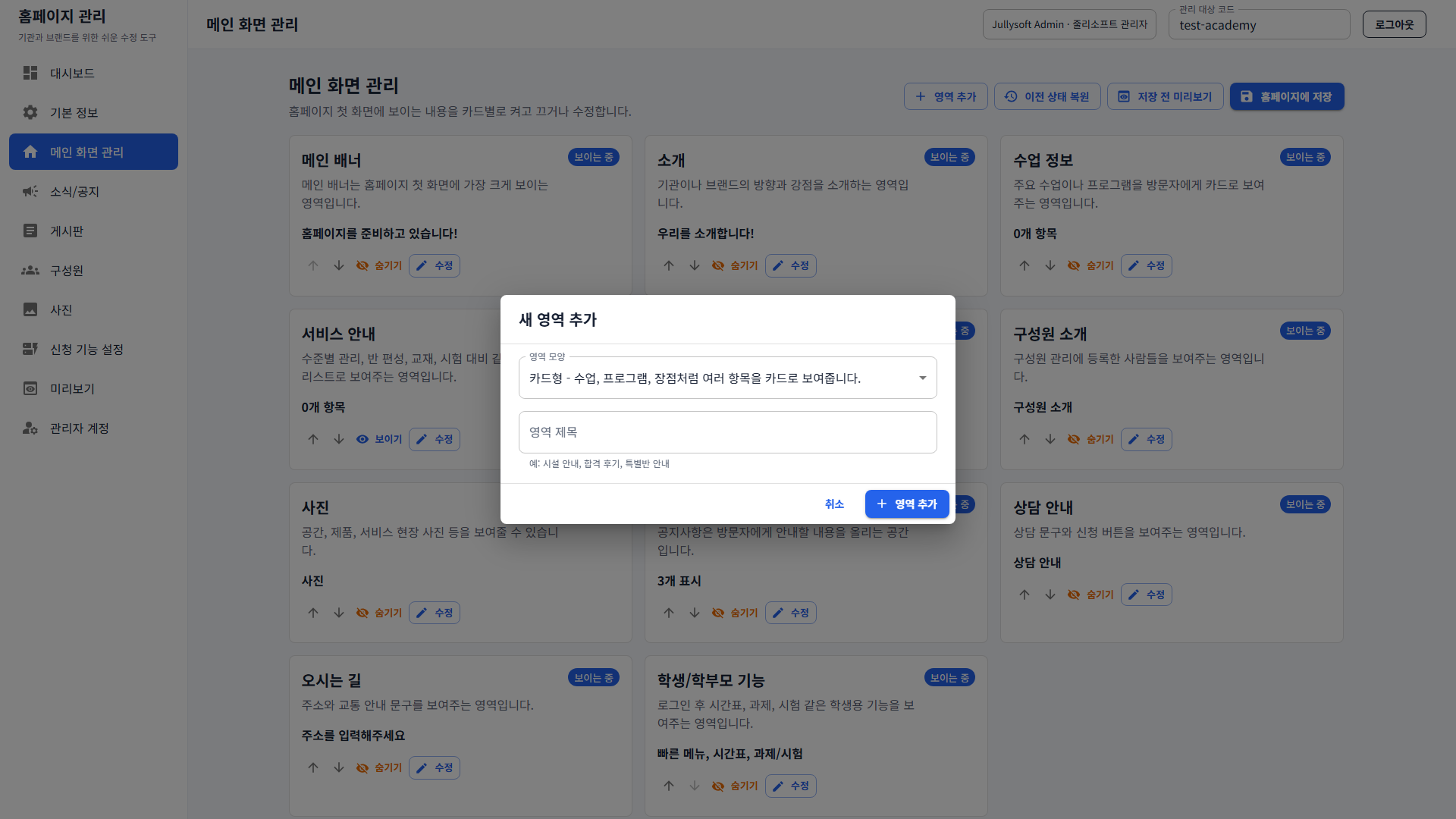
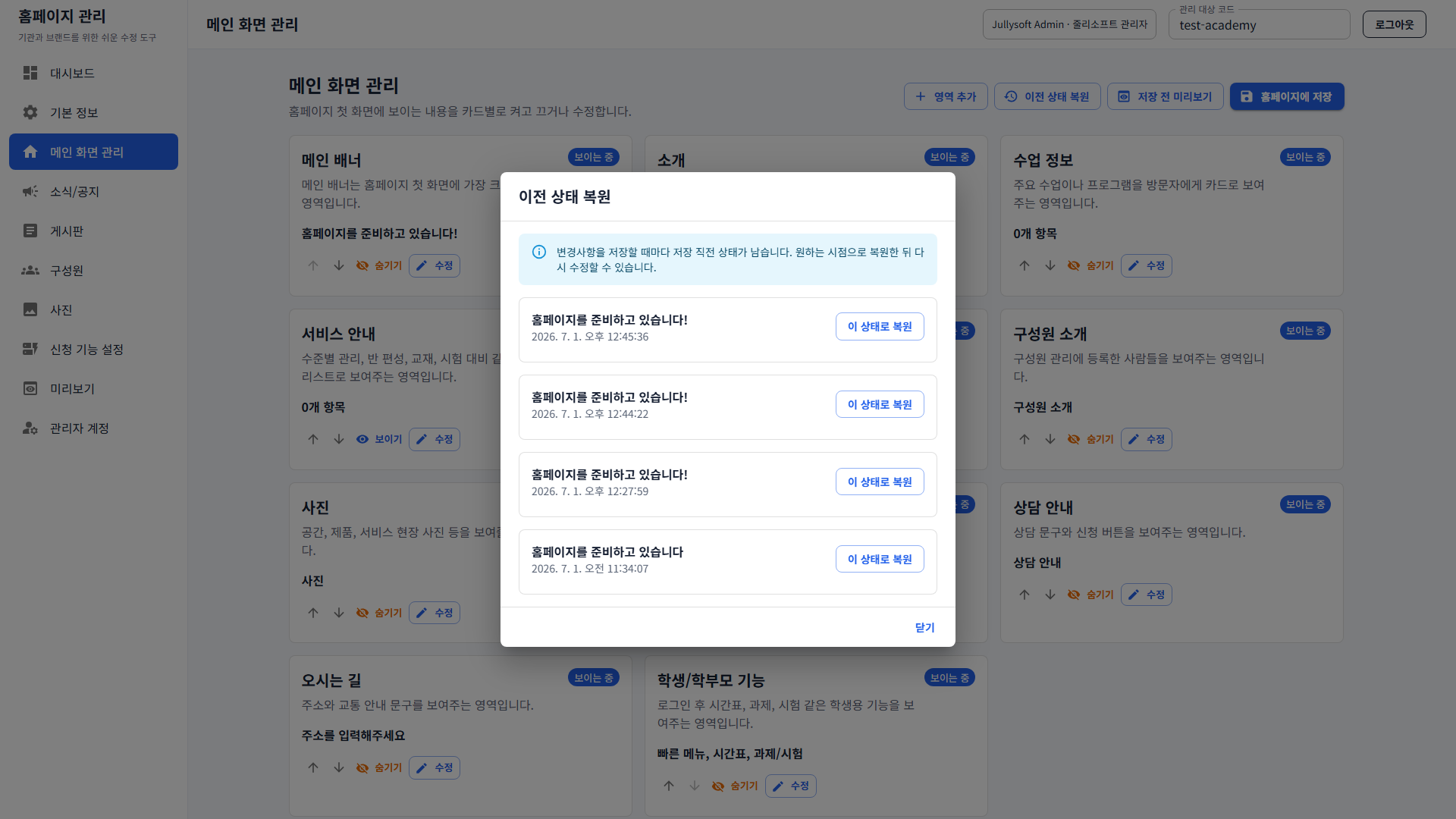
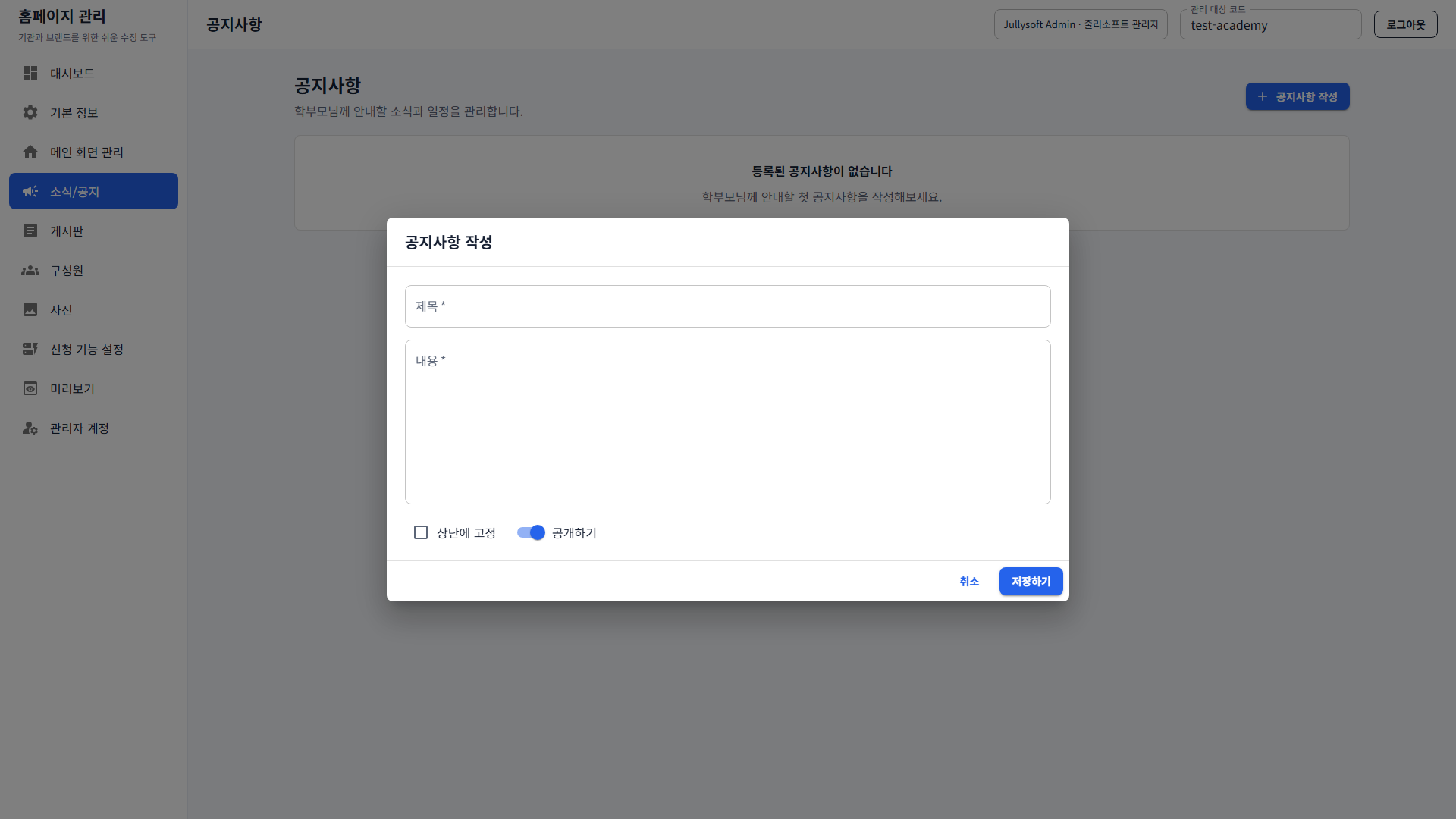
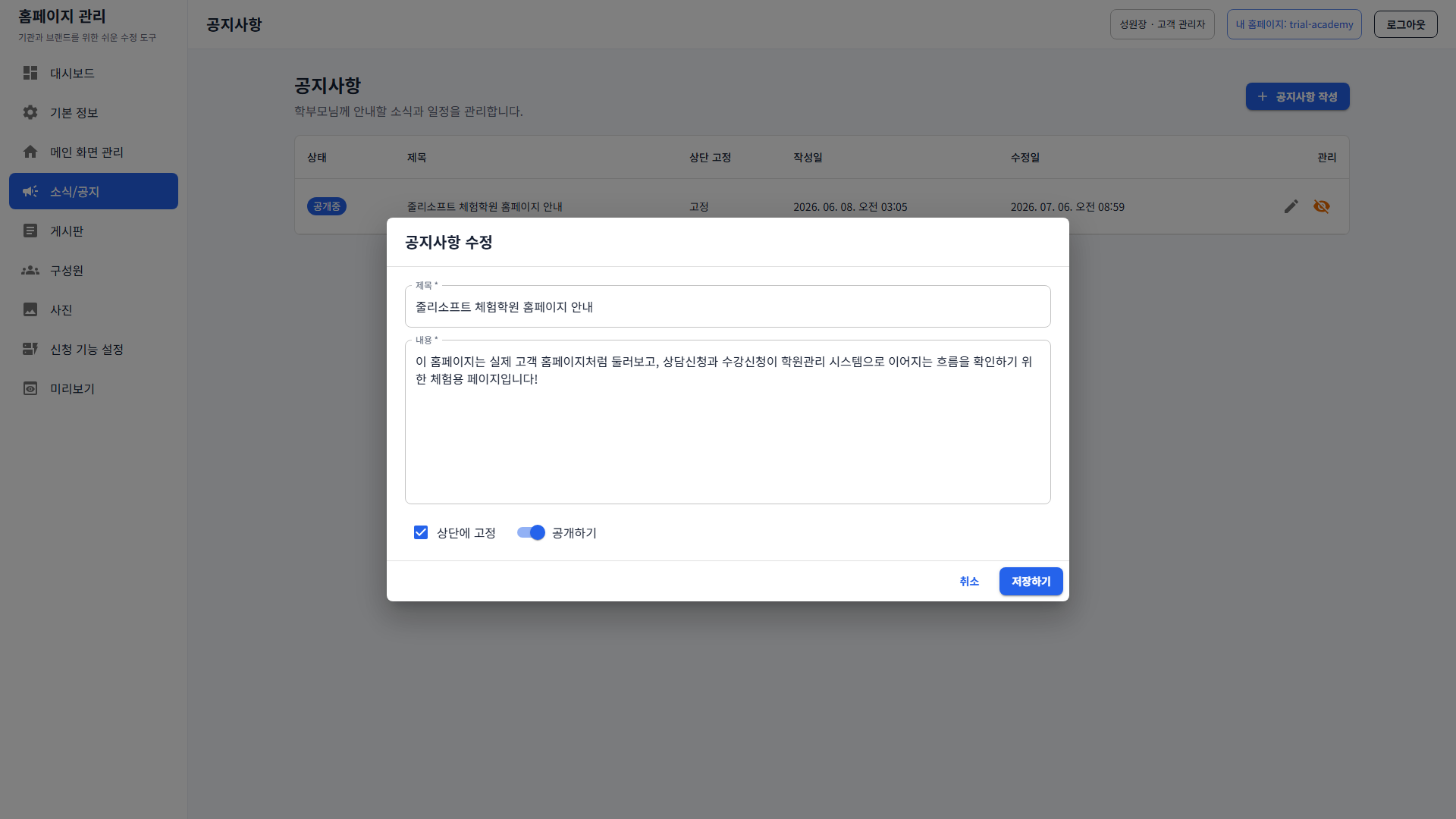
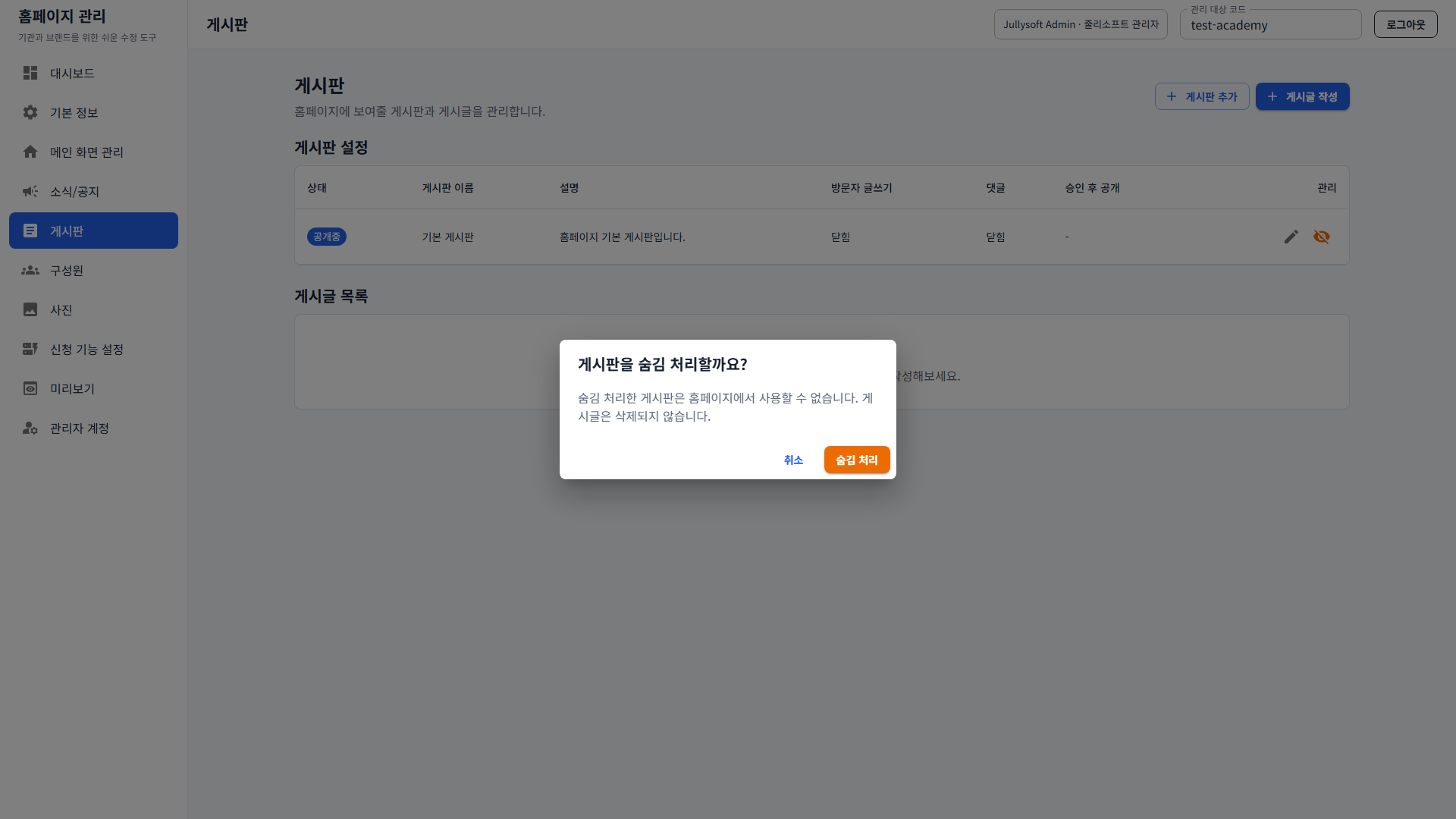
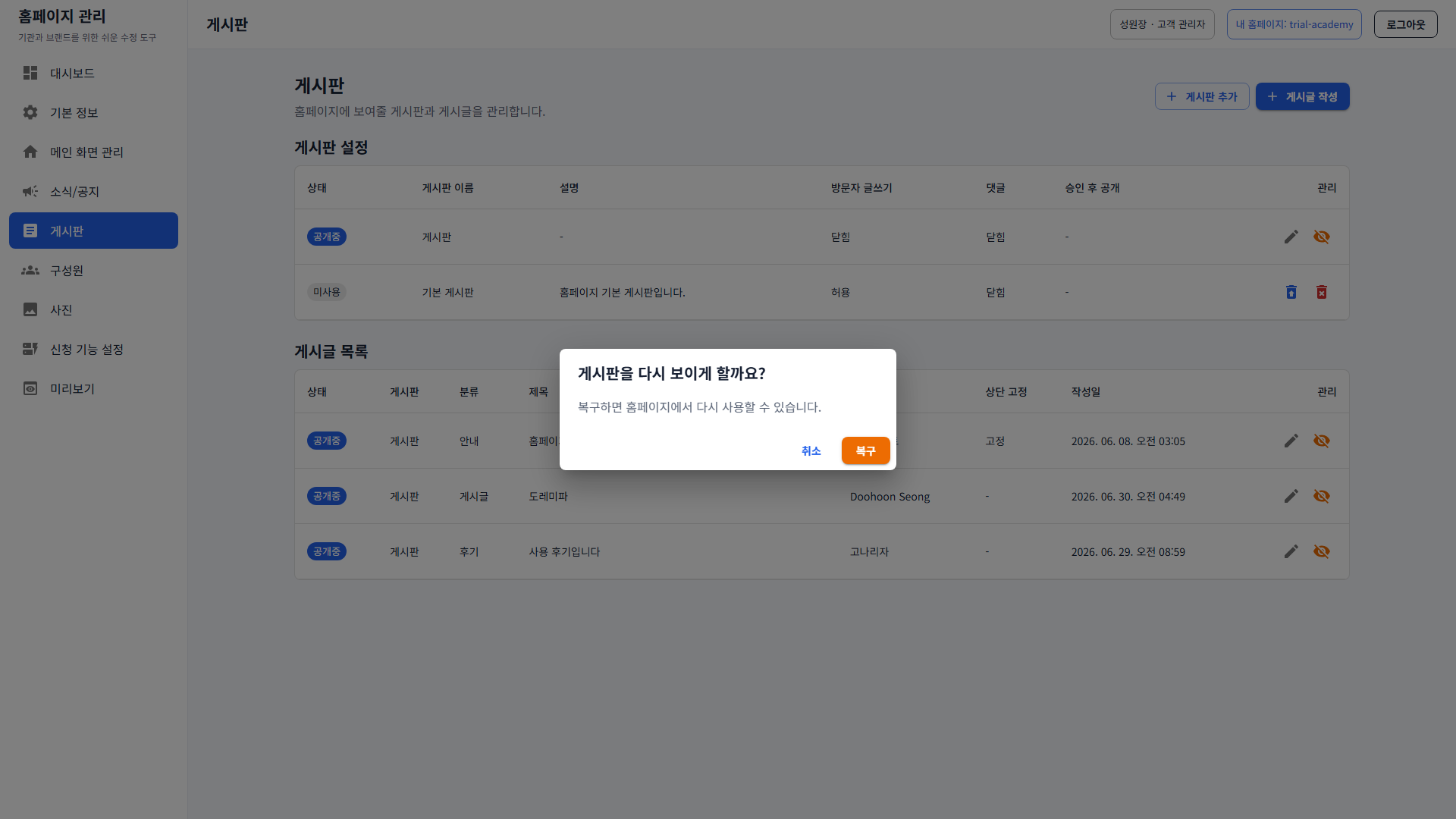
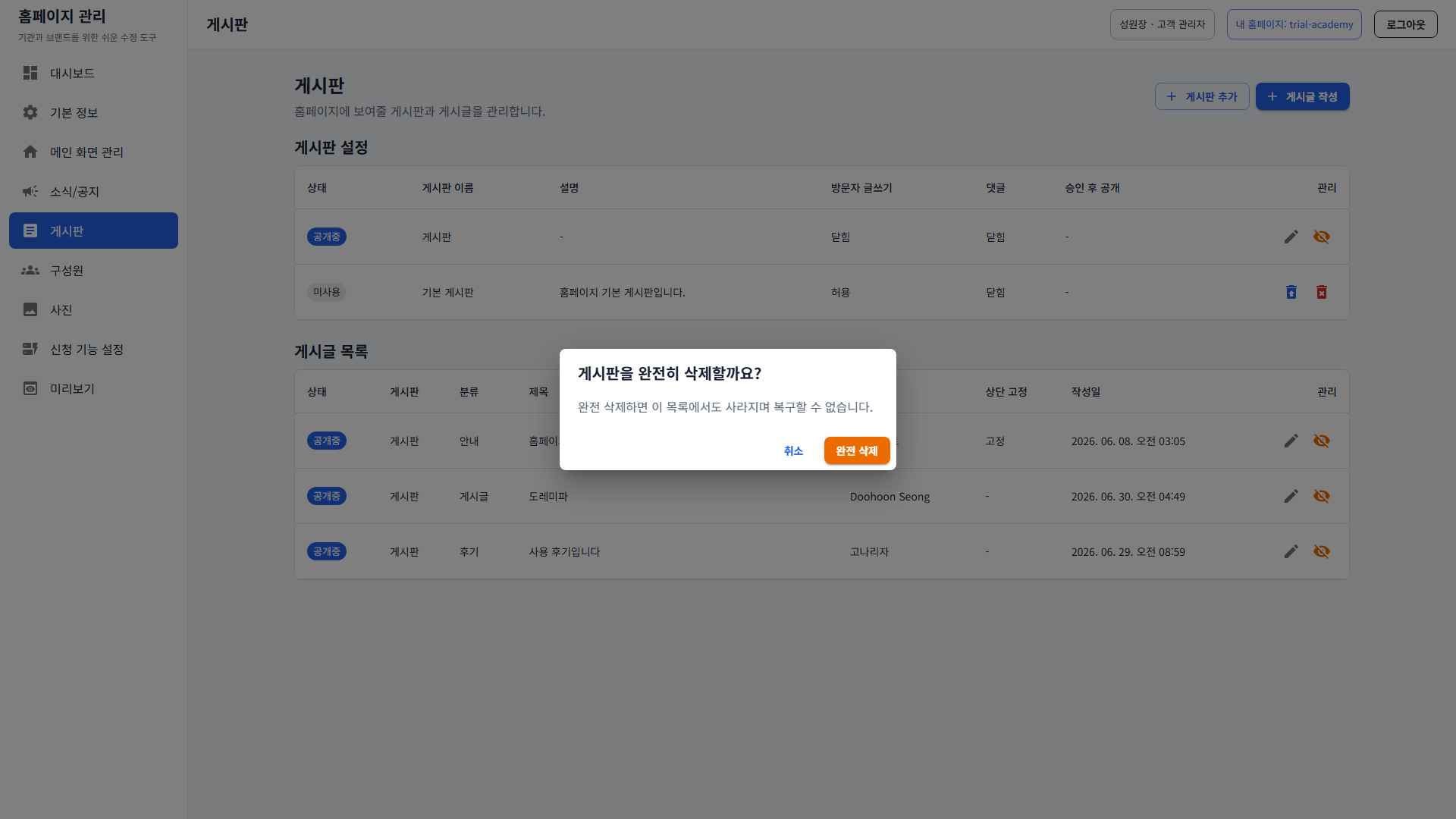
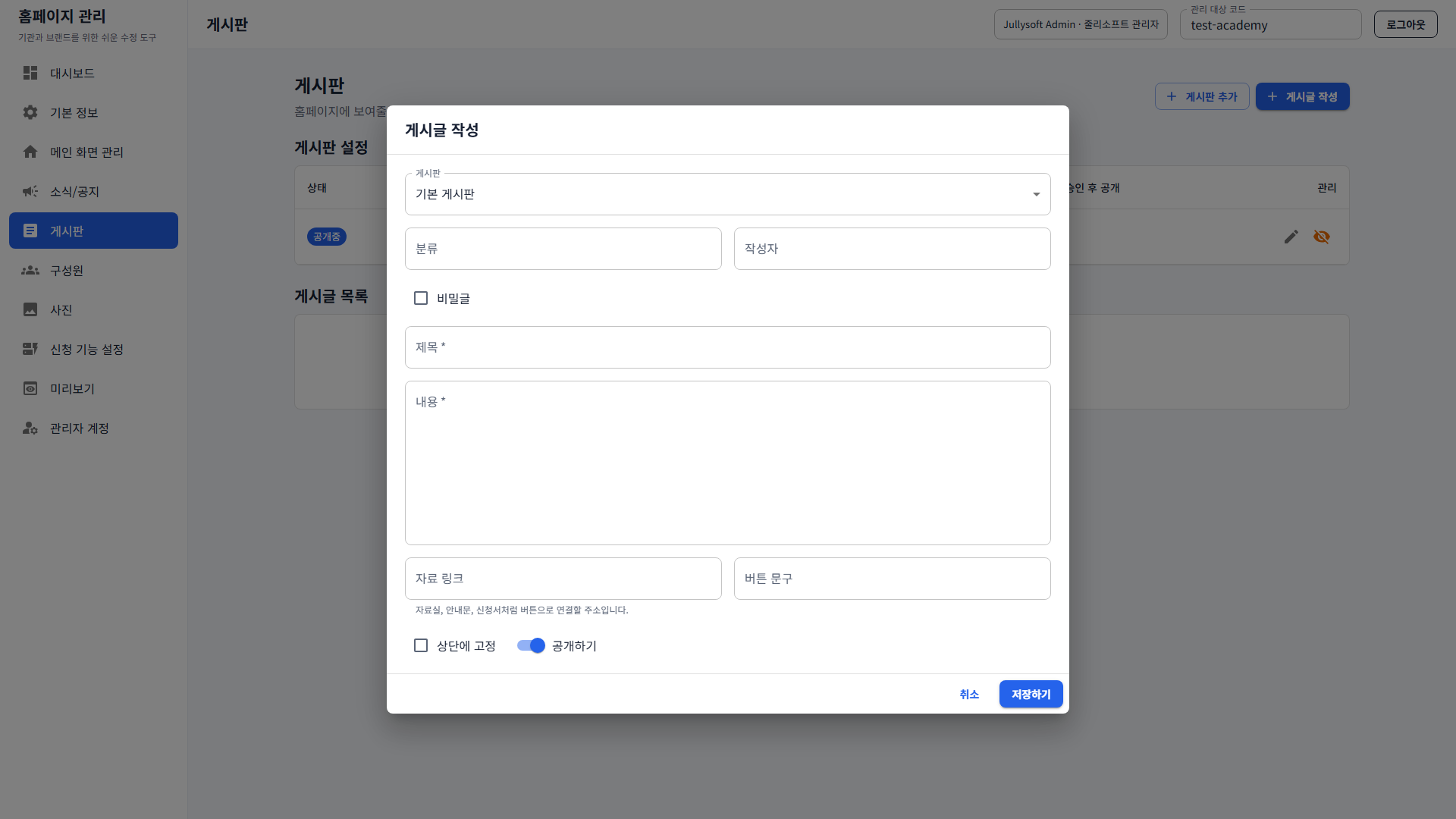
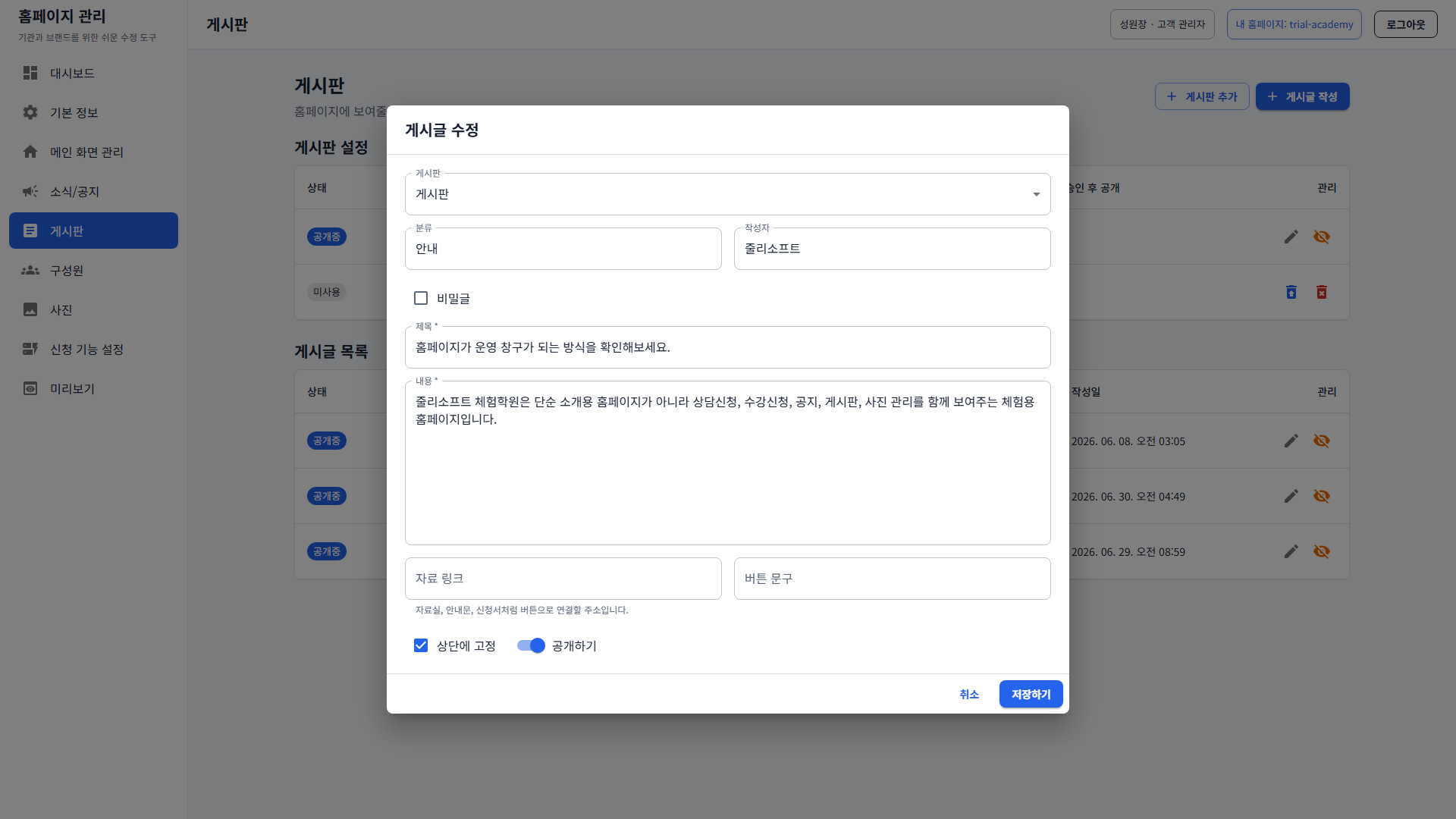
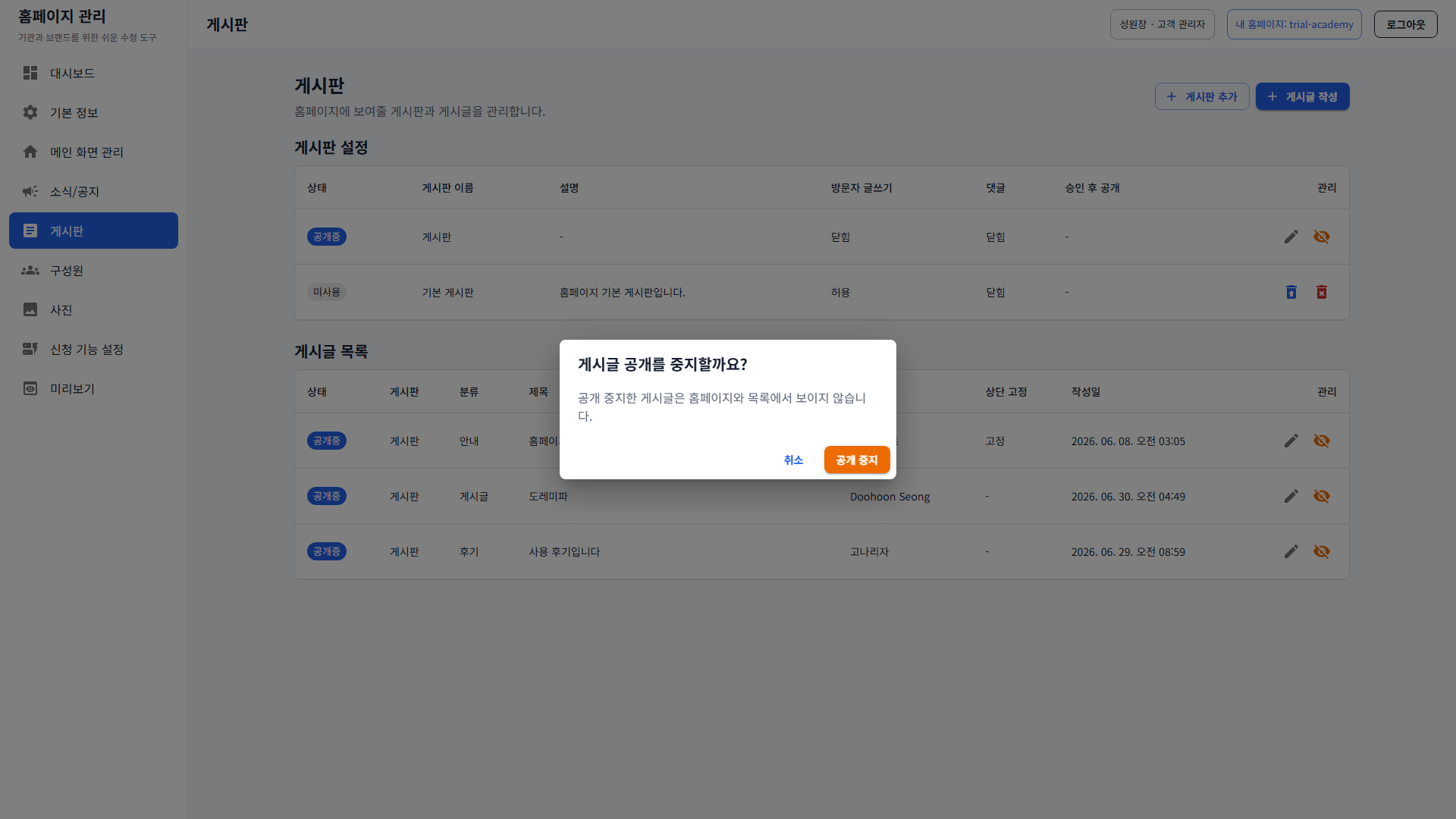
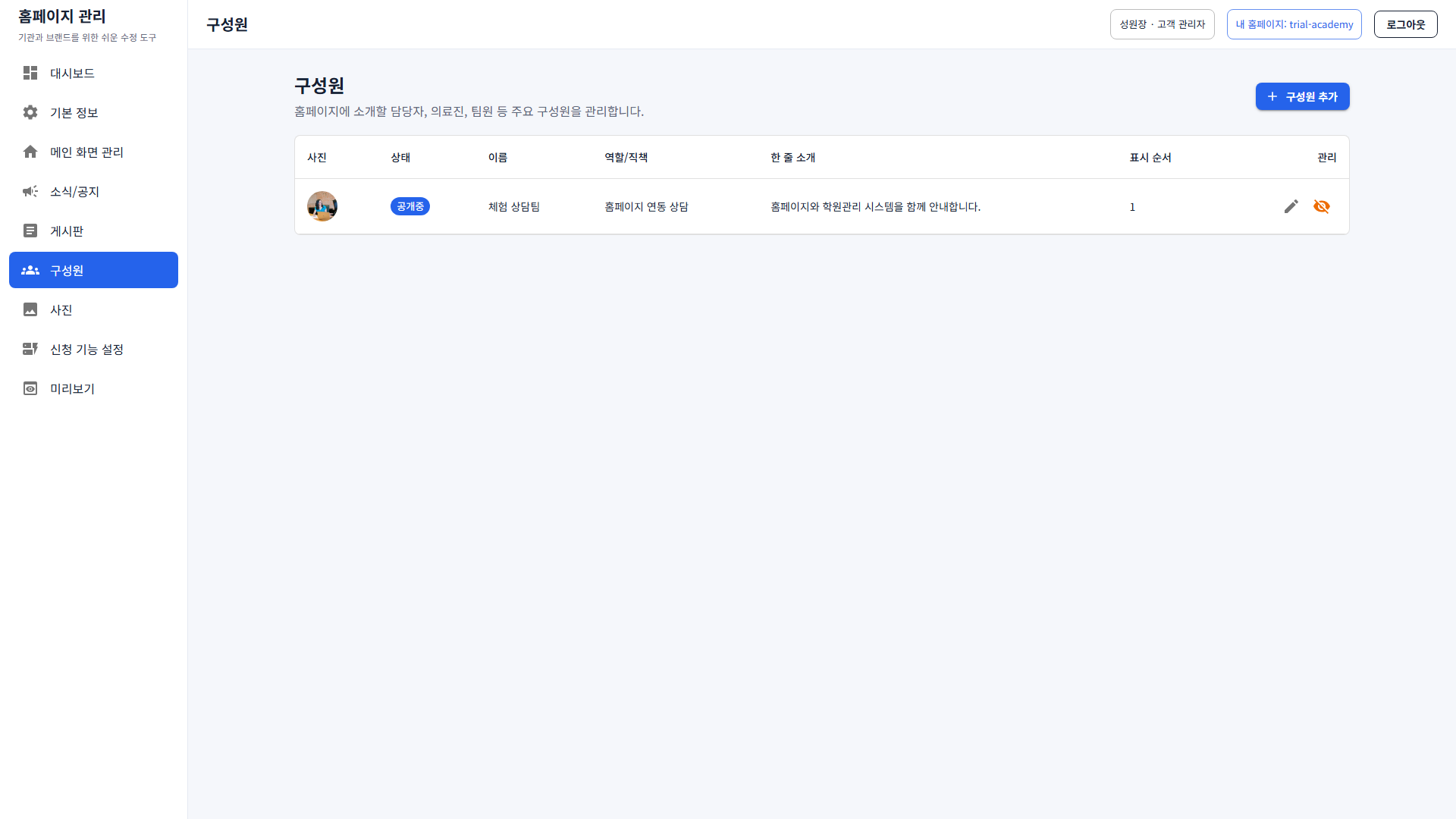
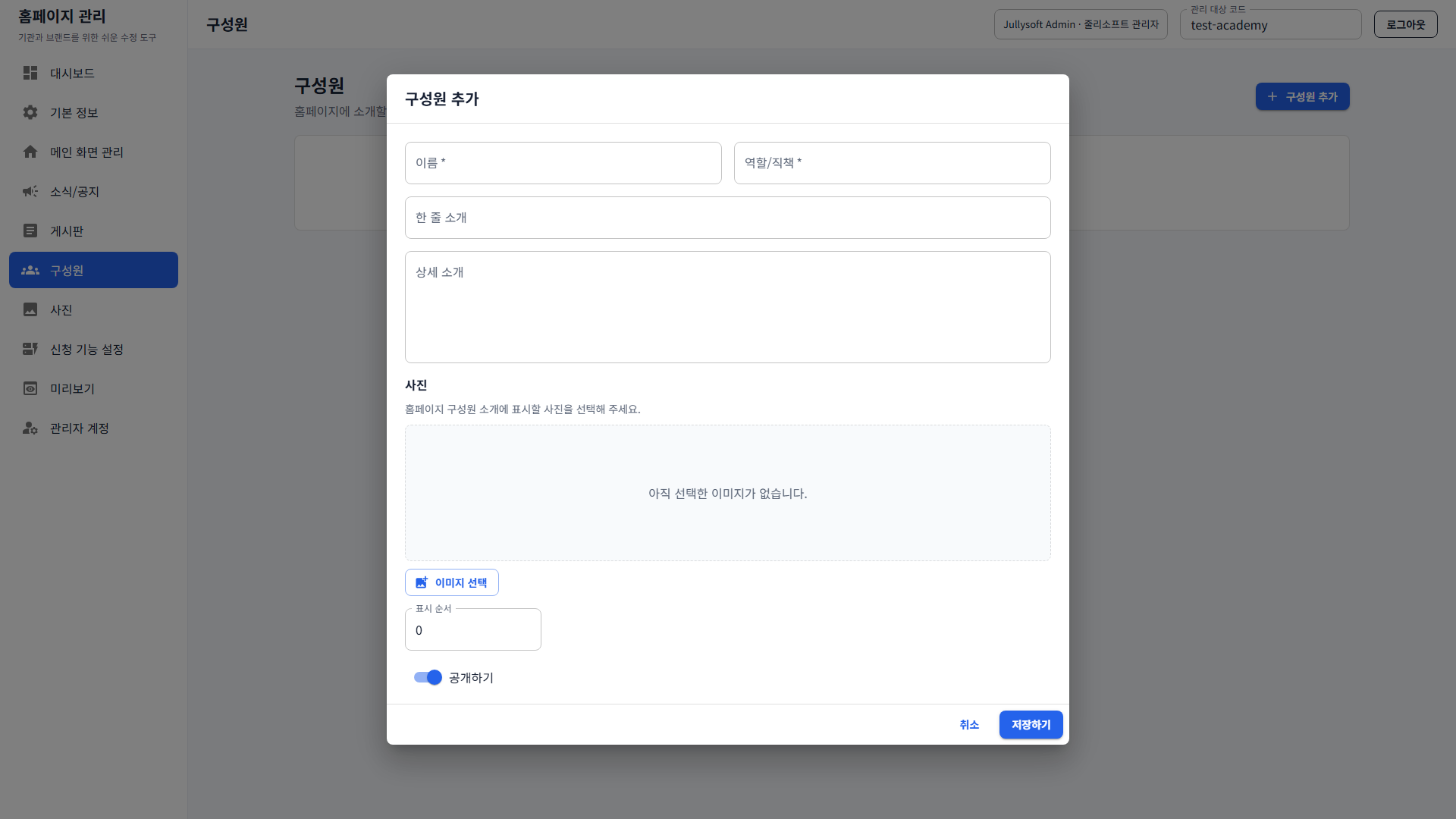
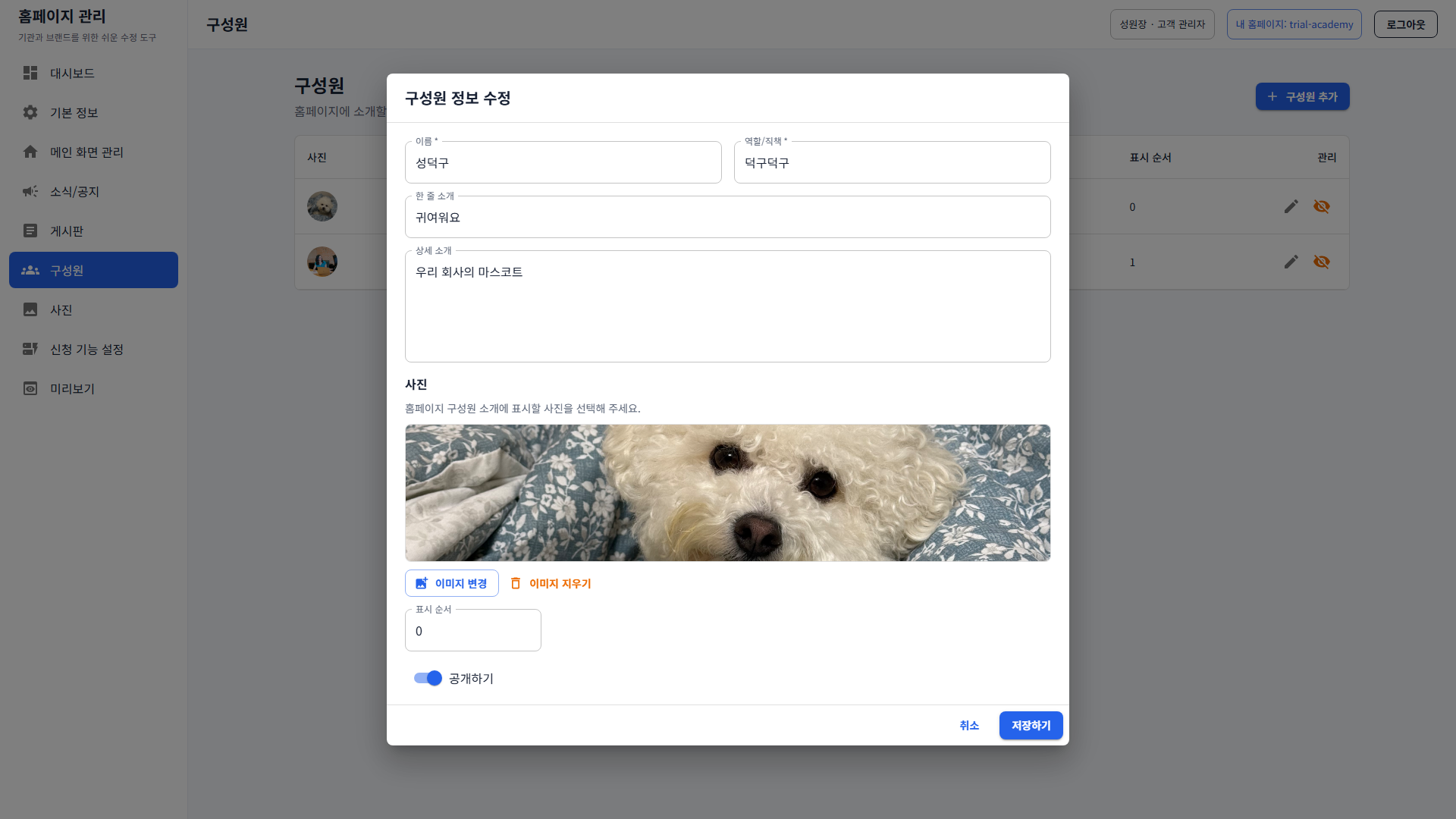
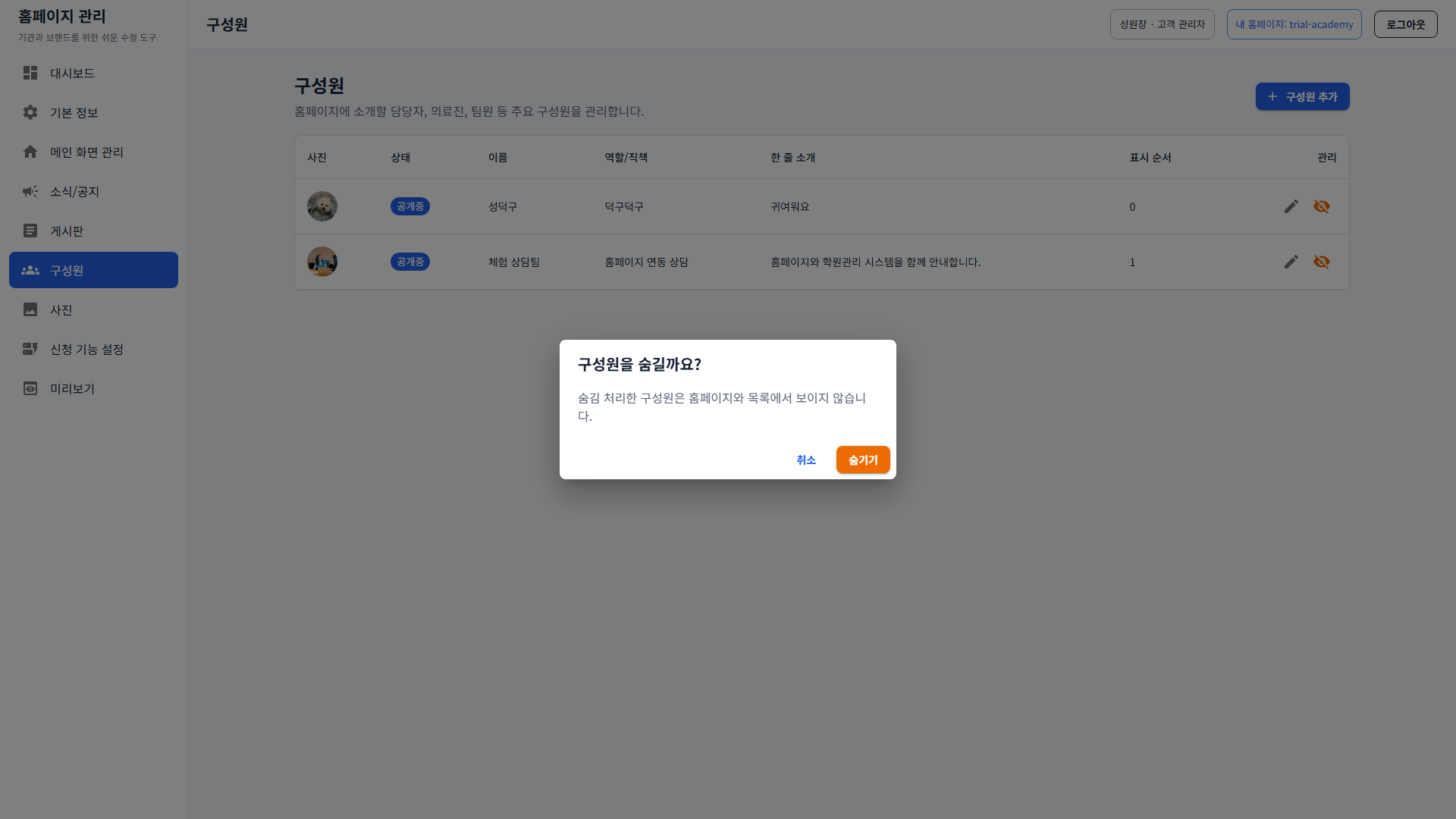
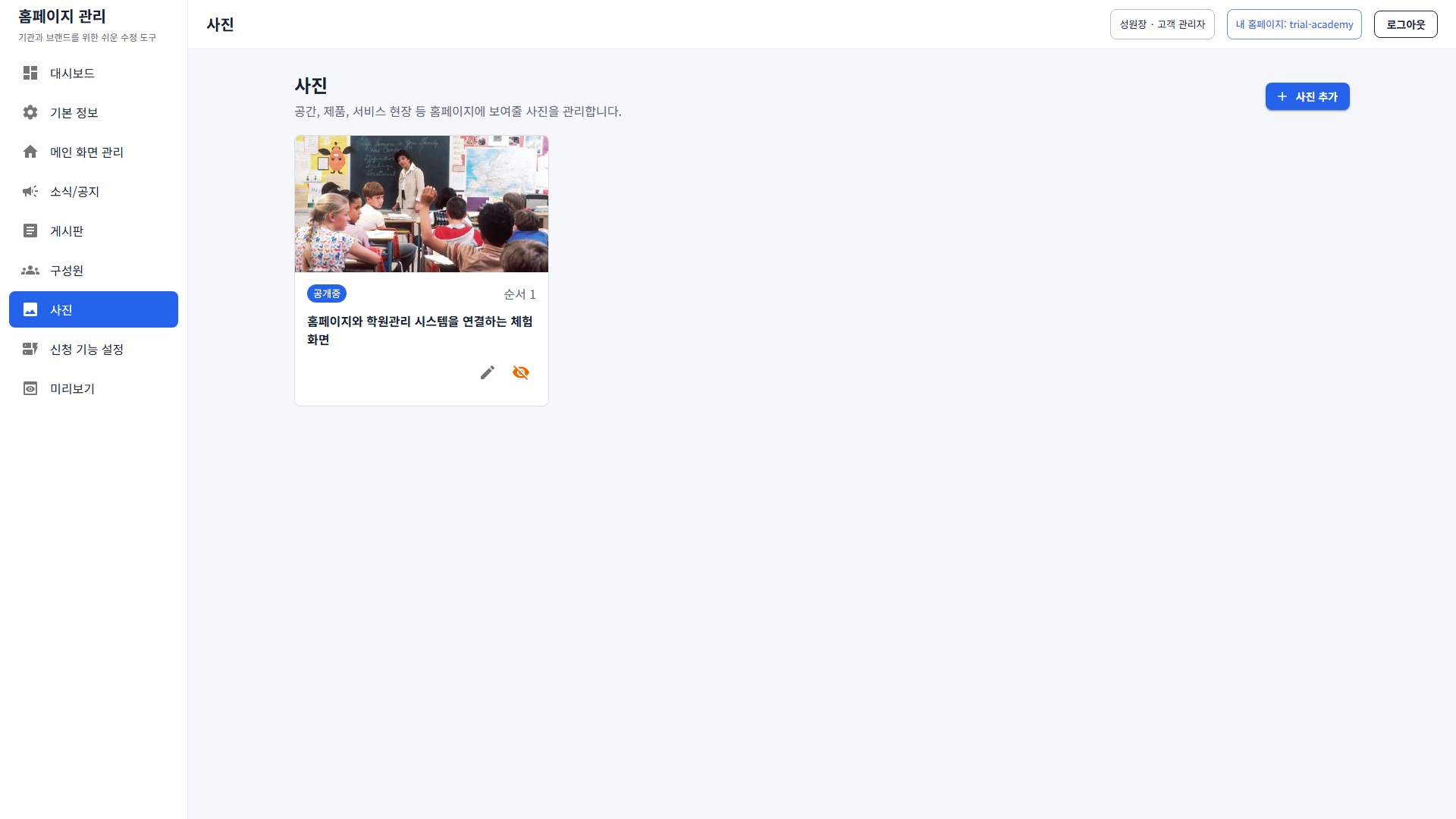
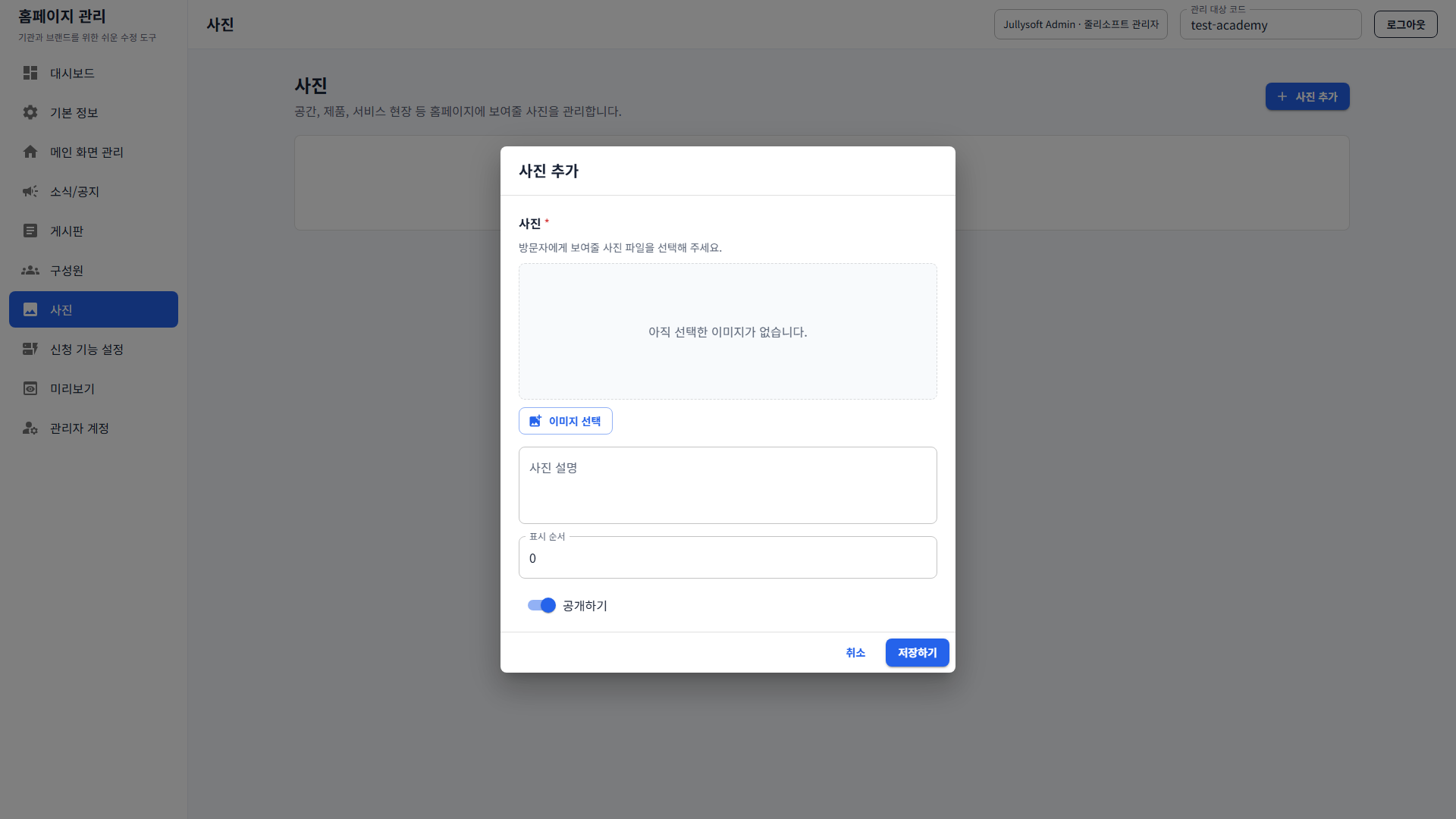
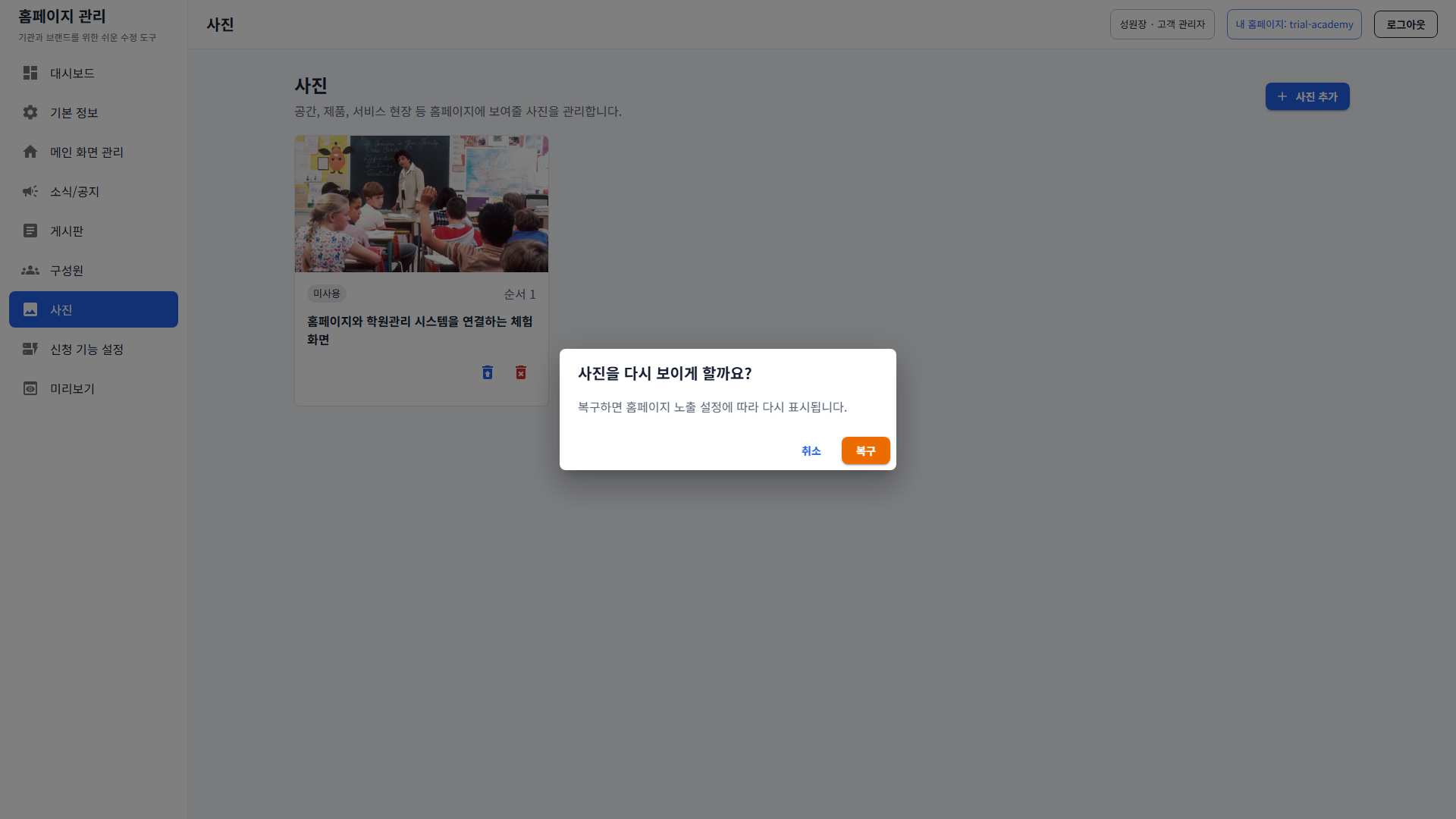
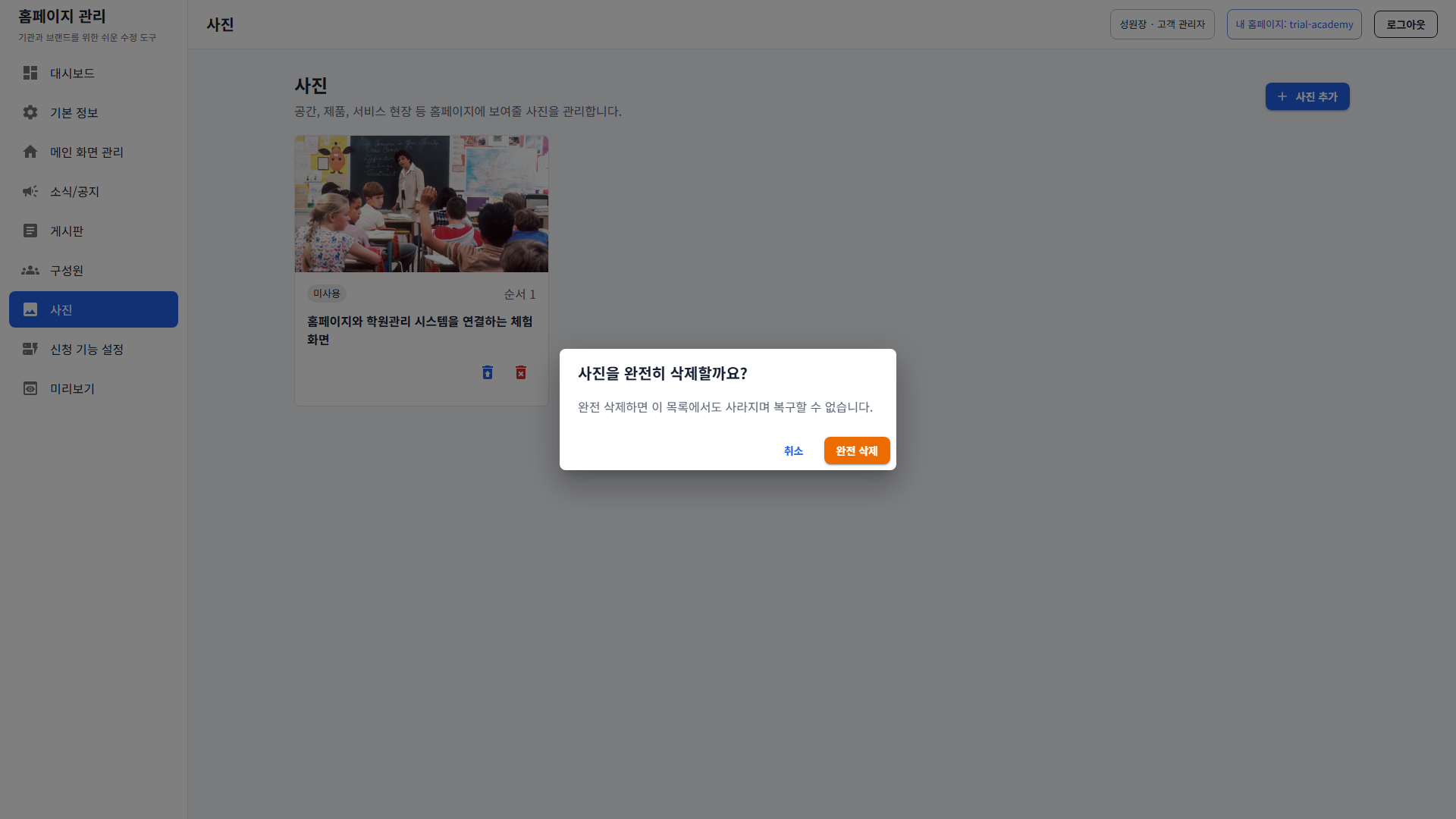
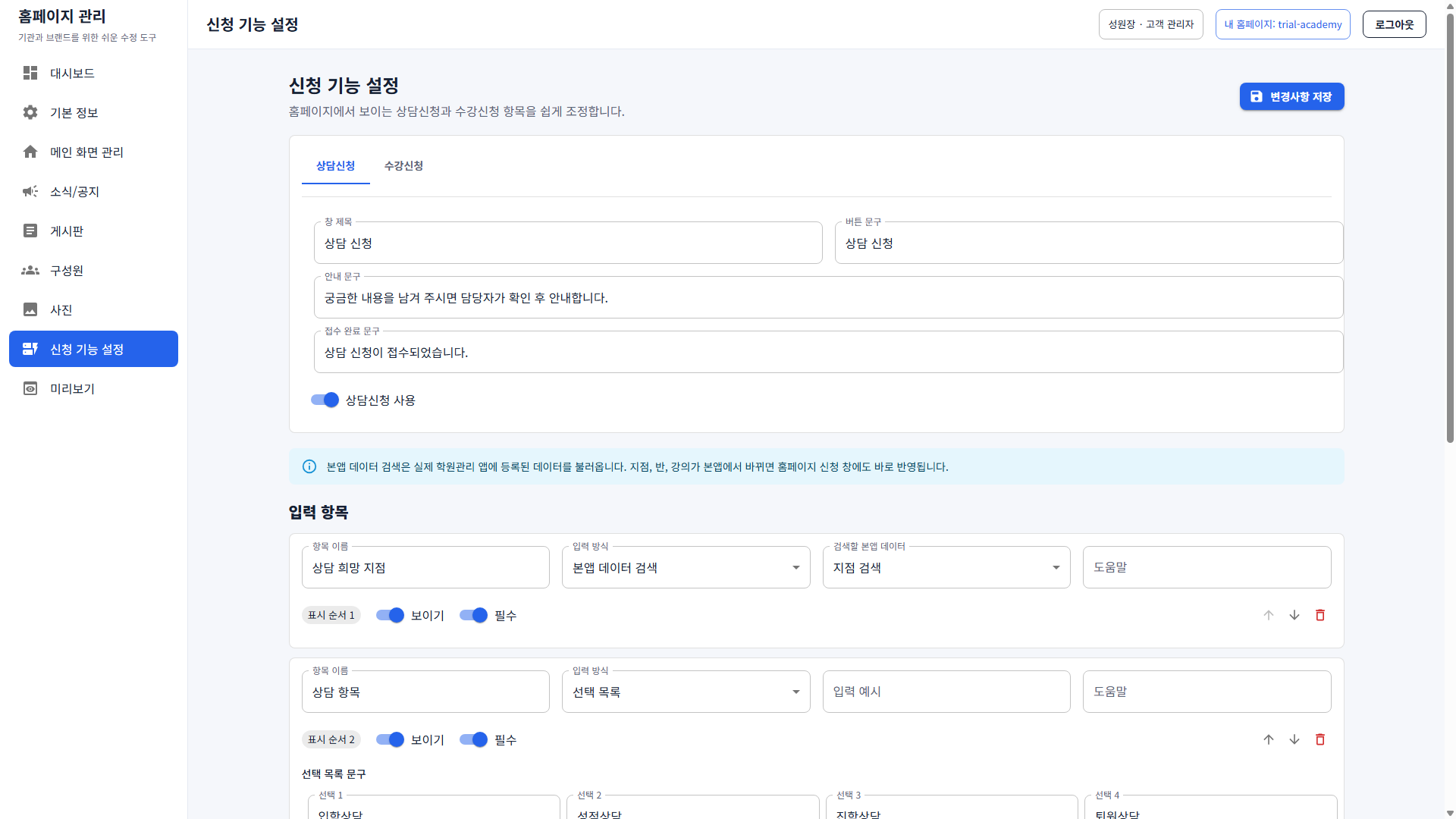
다이얼로그만 잘라내지 않고, 실제 메뉴 화면 위에 열린 상태로 캡처했습니다.
저장하기, 편집 내용 적용, 홈페이지에 저장, 공개 중지, 복구, 완전삭제처럼 실제 화면에 보이는 버튼명을 그대로 사용했습니다.
왼쪽 메뉴 1
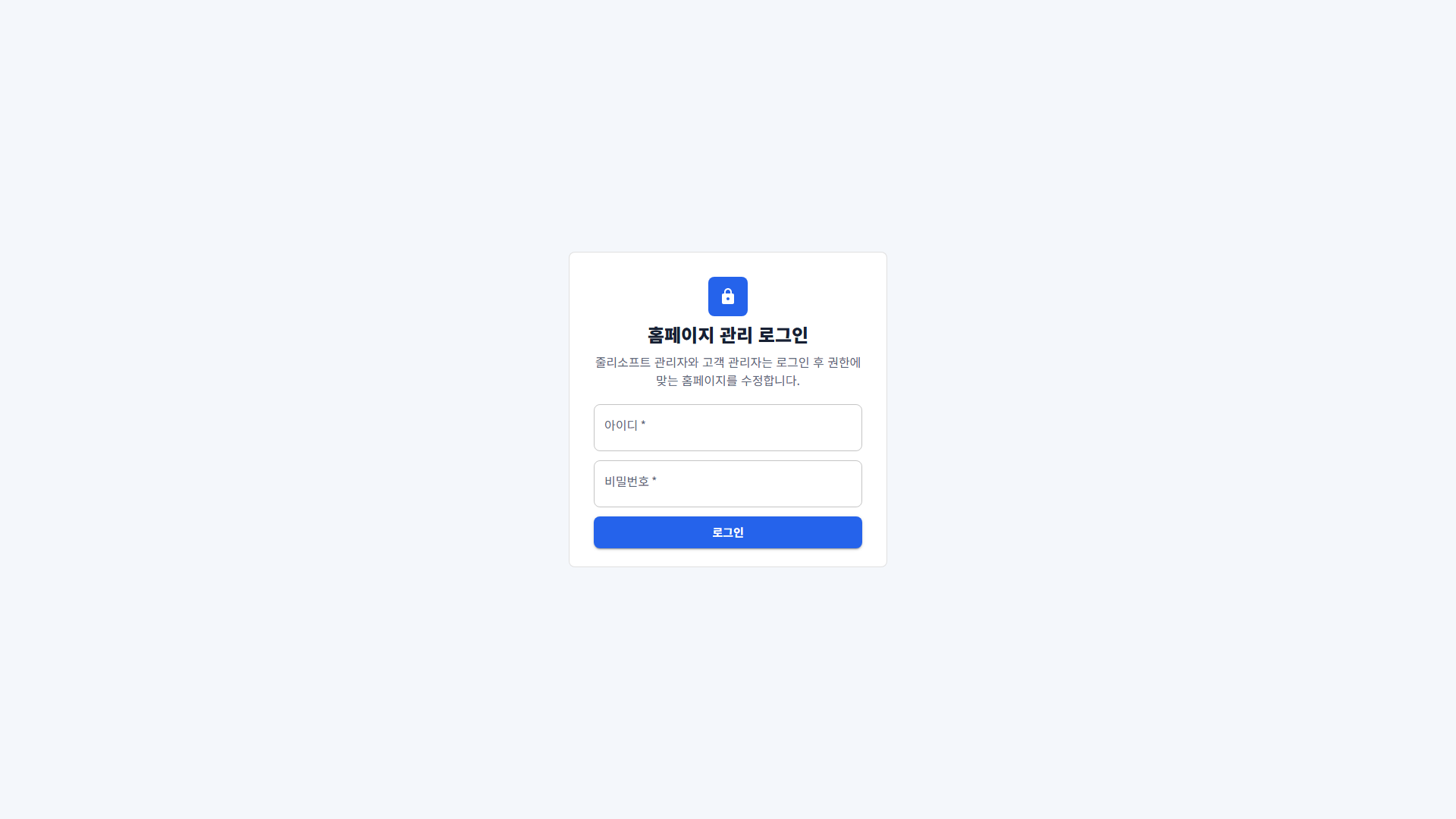
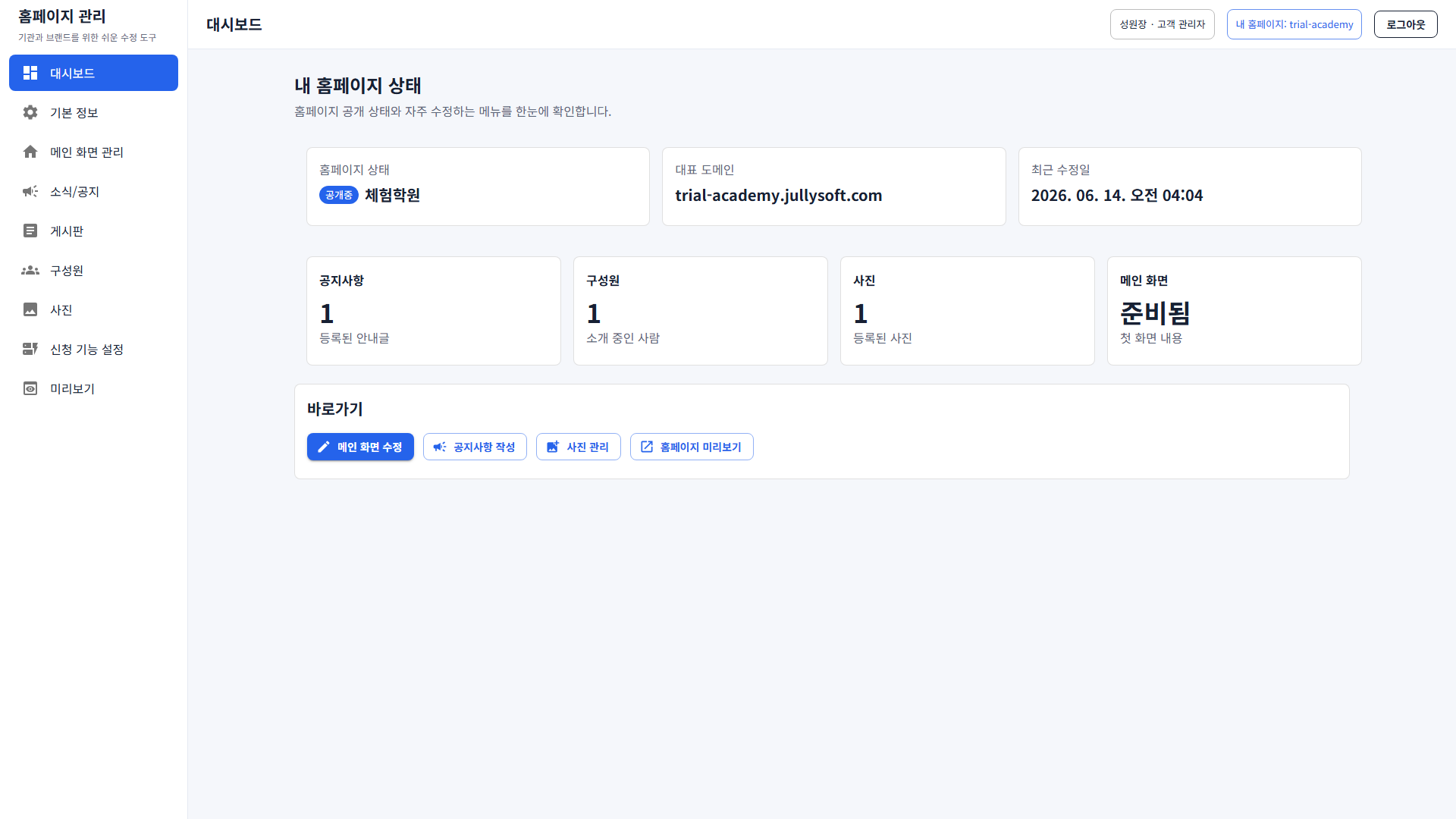
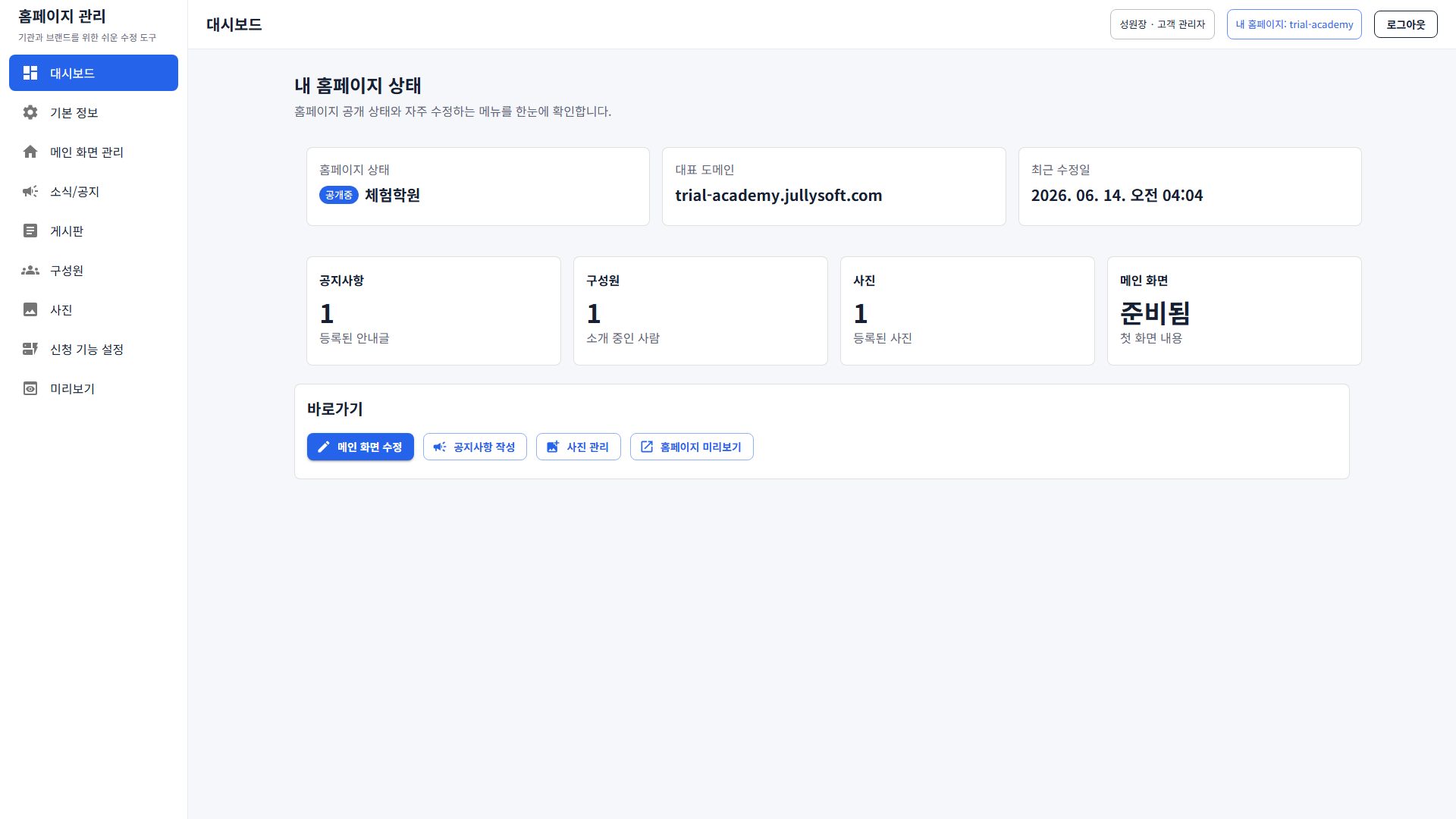
로그인 후 현재 관리 대상과 왼쪽 메뉴를 확인합니다.
왼쪽 메뉴 2
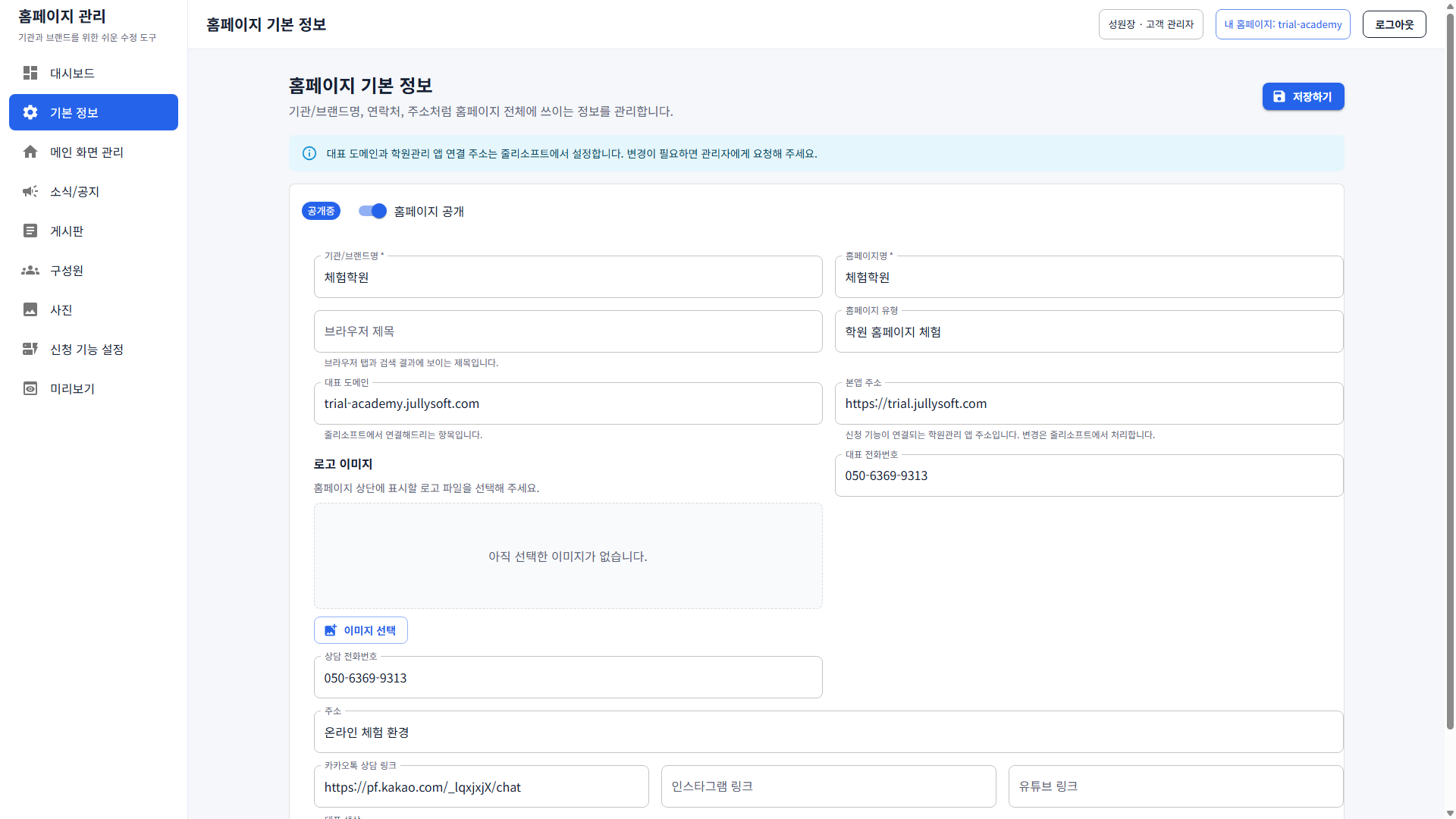
학원명, 로고, 연락처, 주소처럼 홈페이지 전체에 공통으로 쓰이는 정보를 관리합니다.
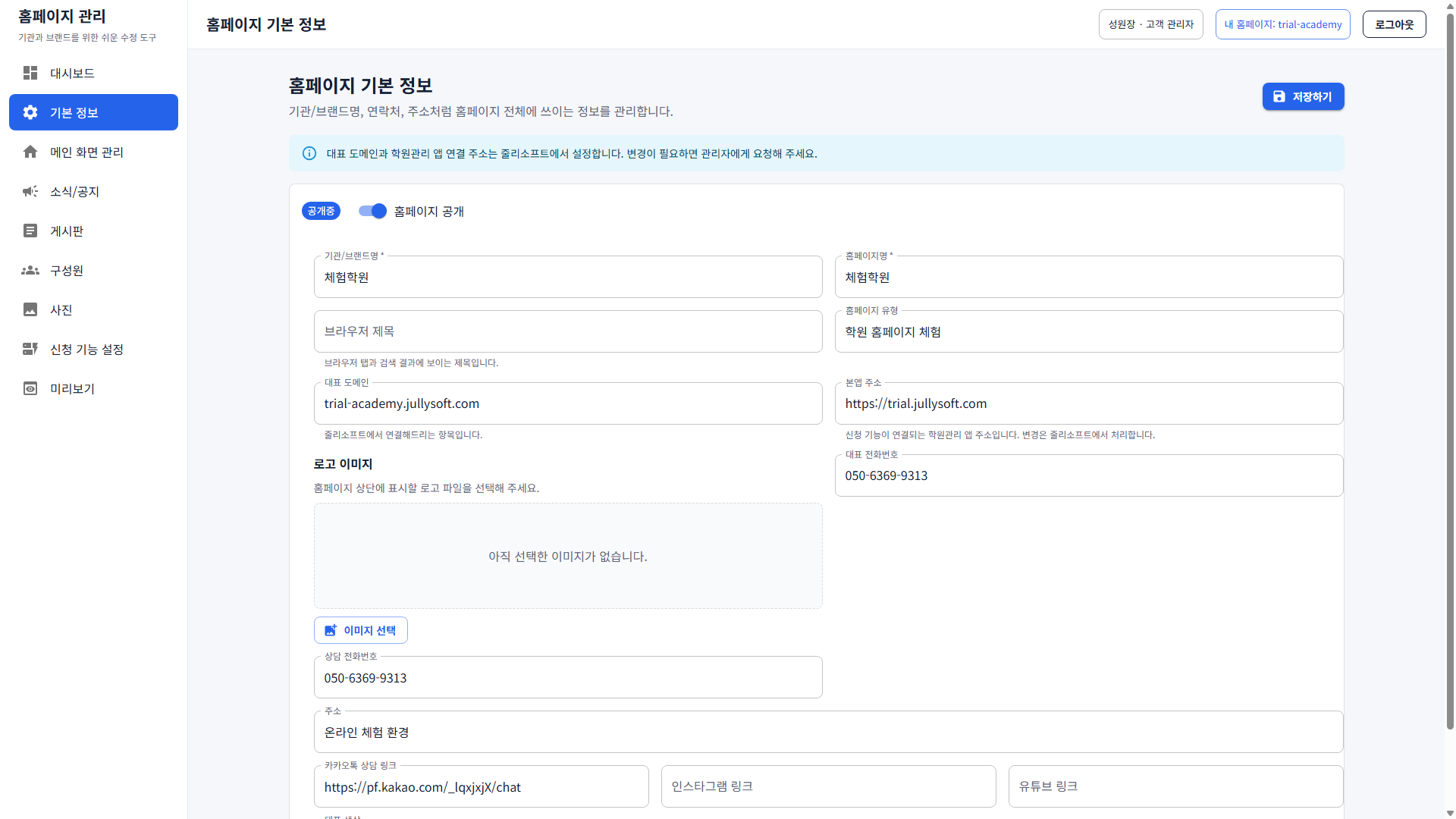
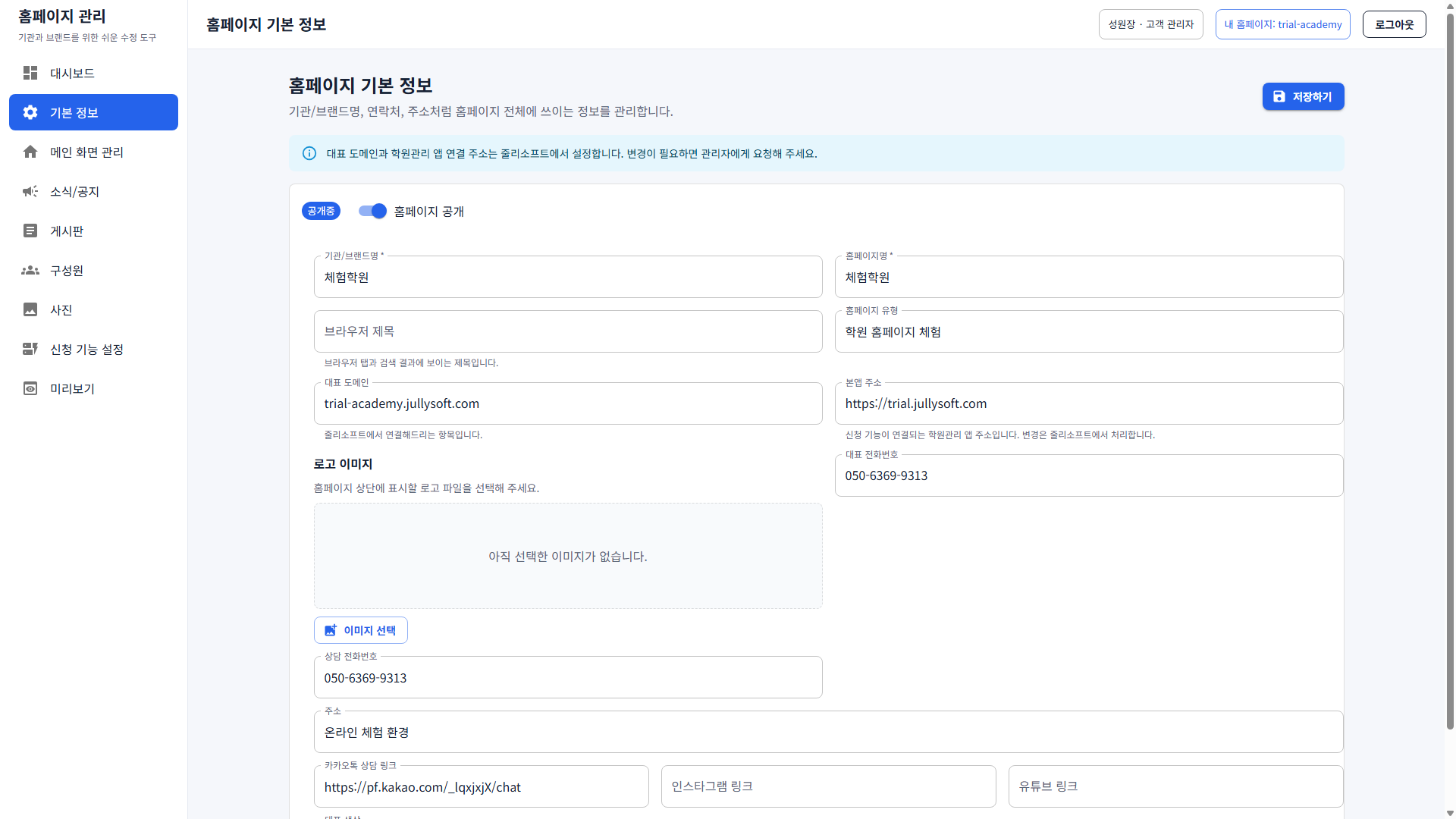
왼쪽 메뉴 3
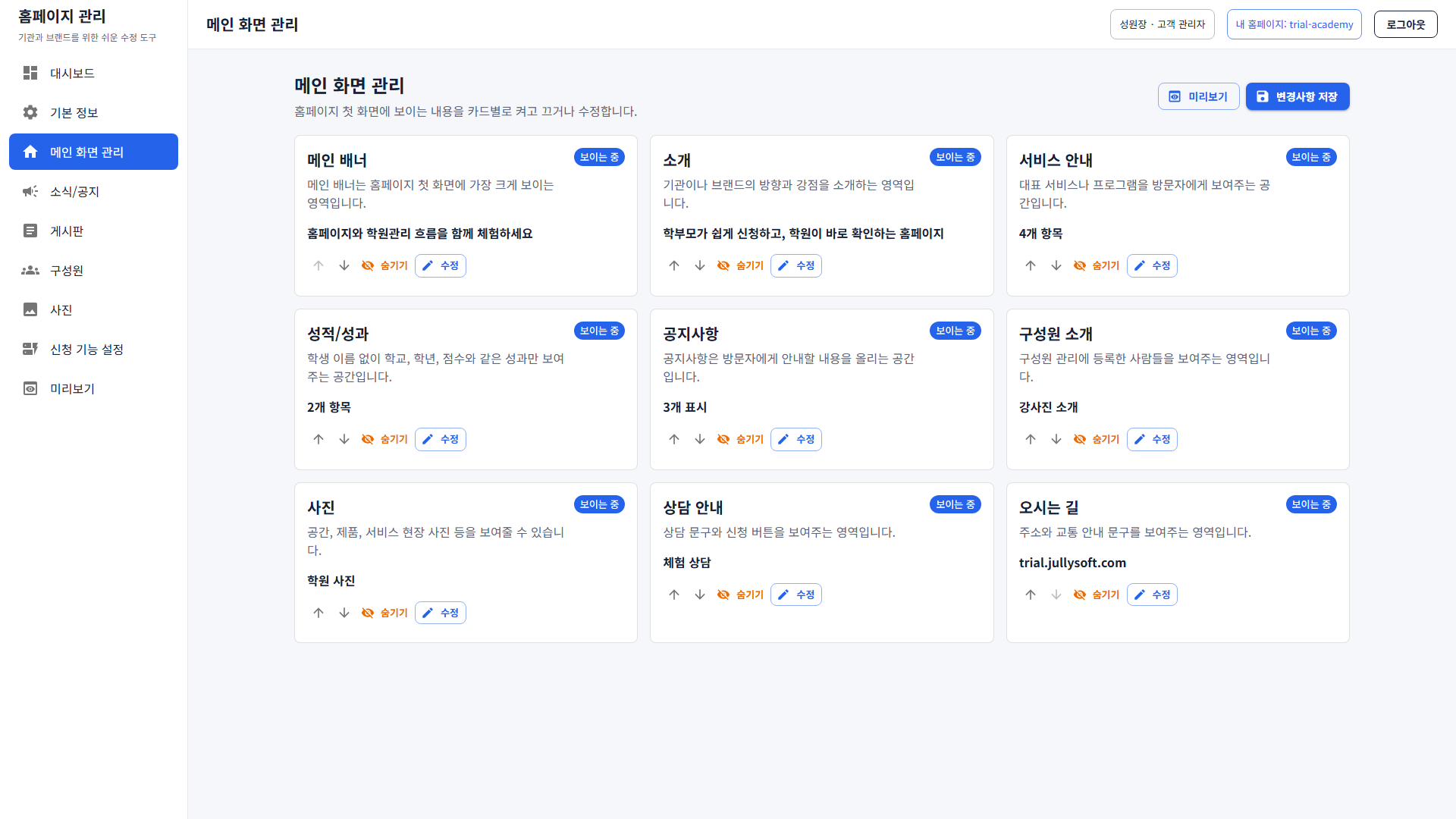
홈페이지 첫 화면에 보이는 배너, 소개, 수업 정보, 성적/성과, 공지사항, 오시는 길 등을 카드와 다이얼로그로 관리합니다.
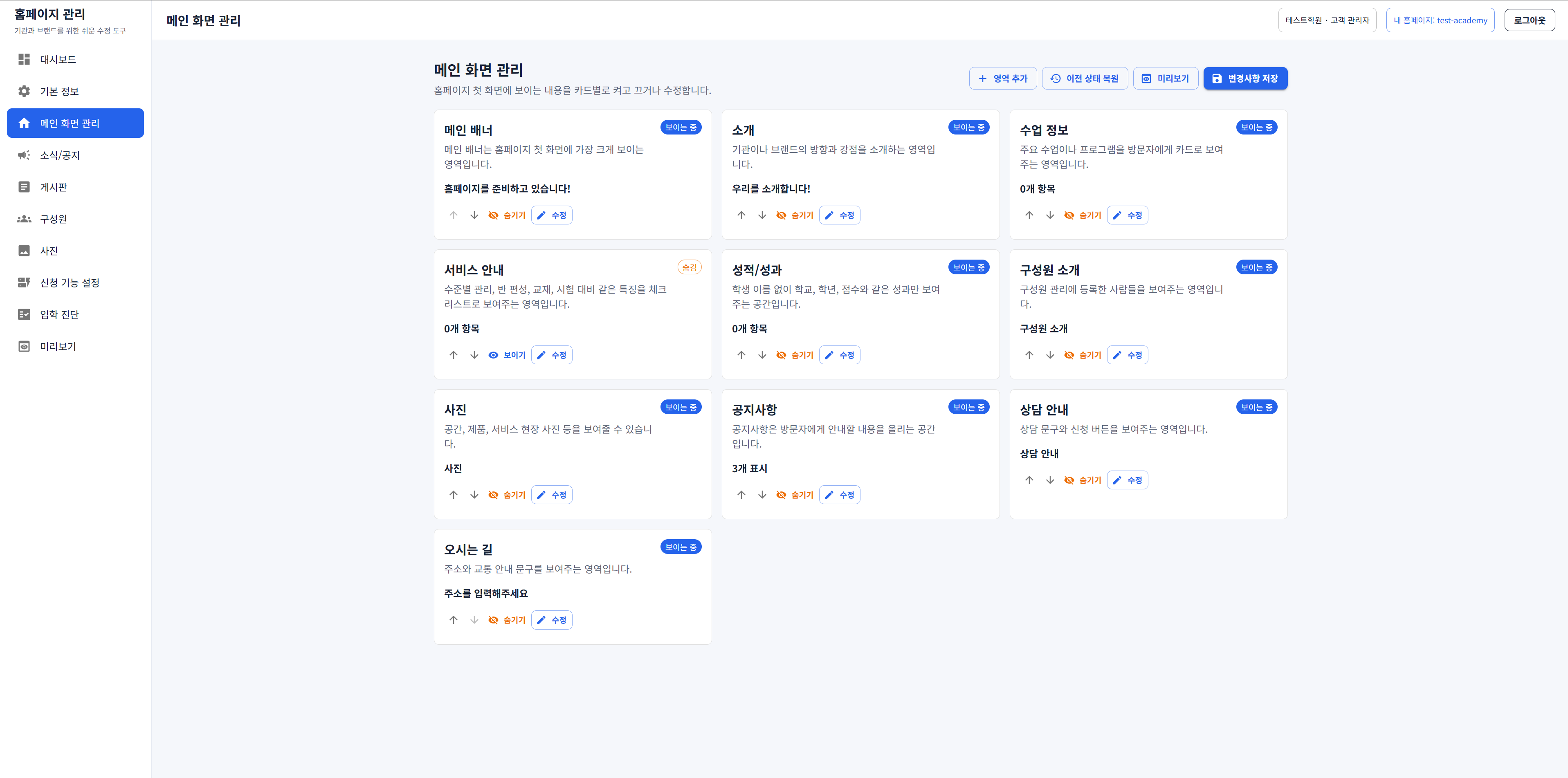
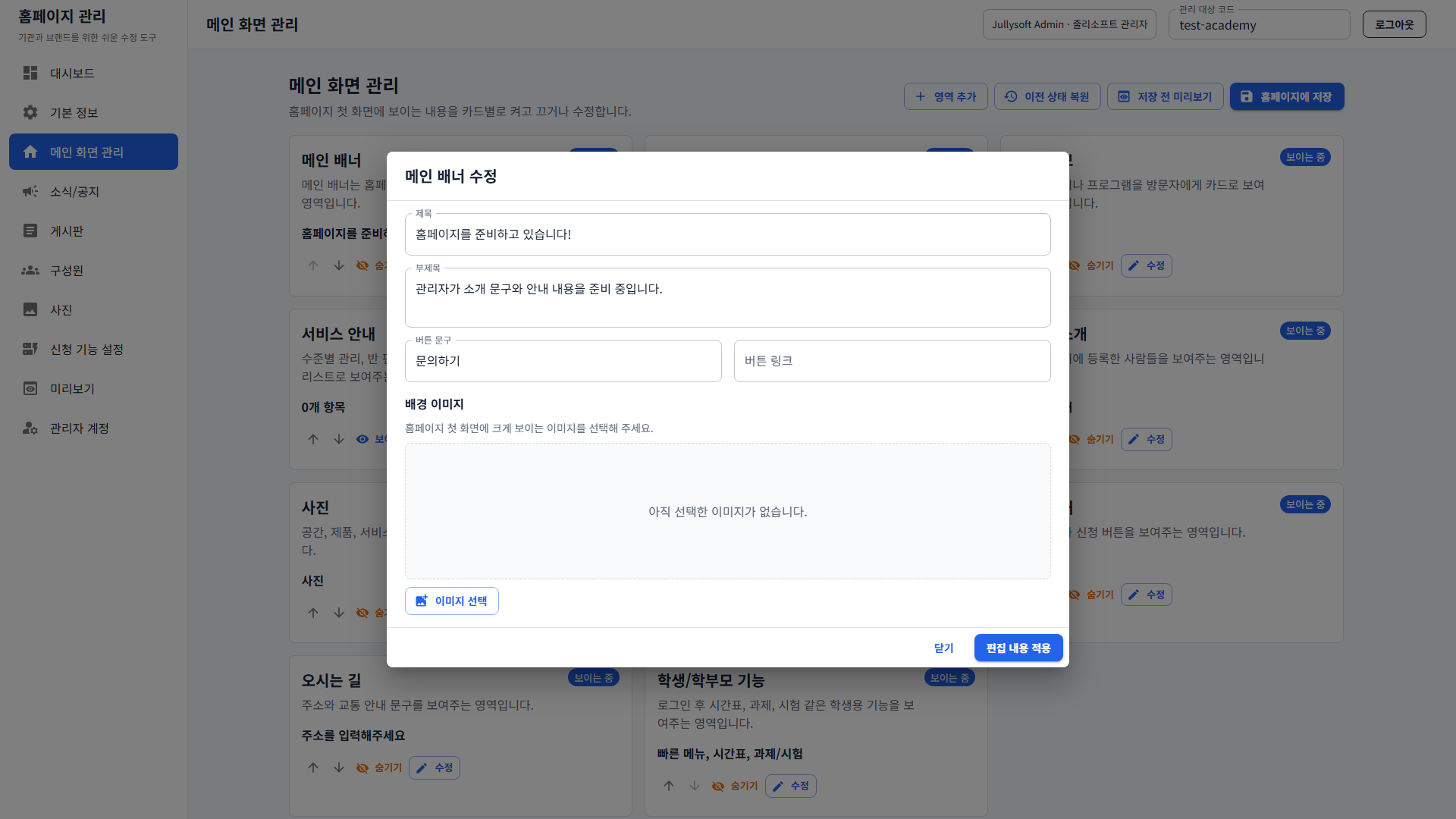
왼쪽 메뉴 4
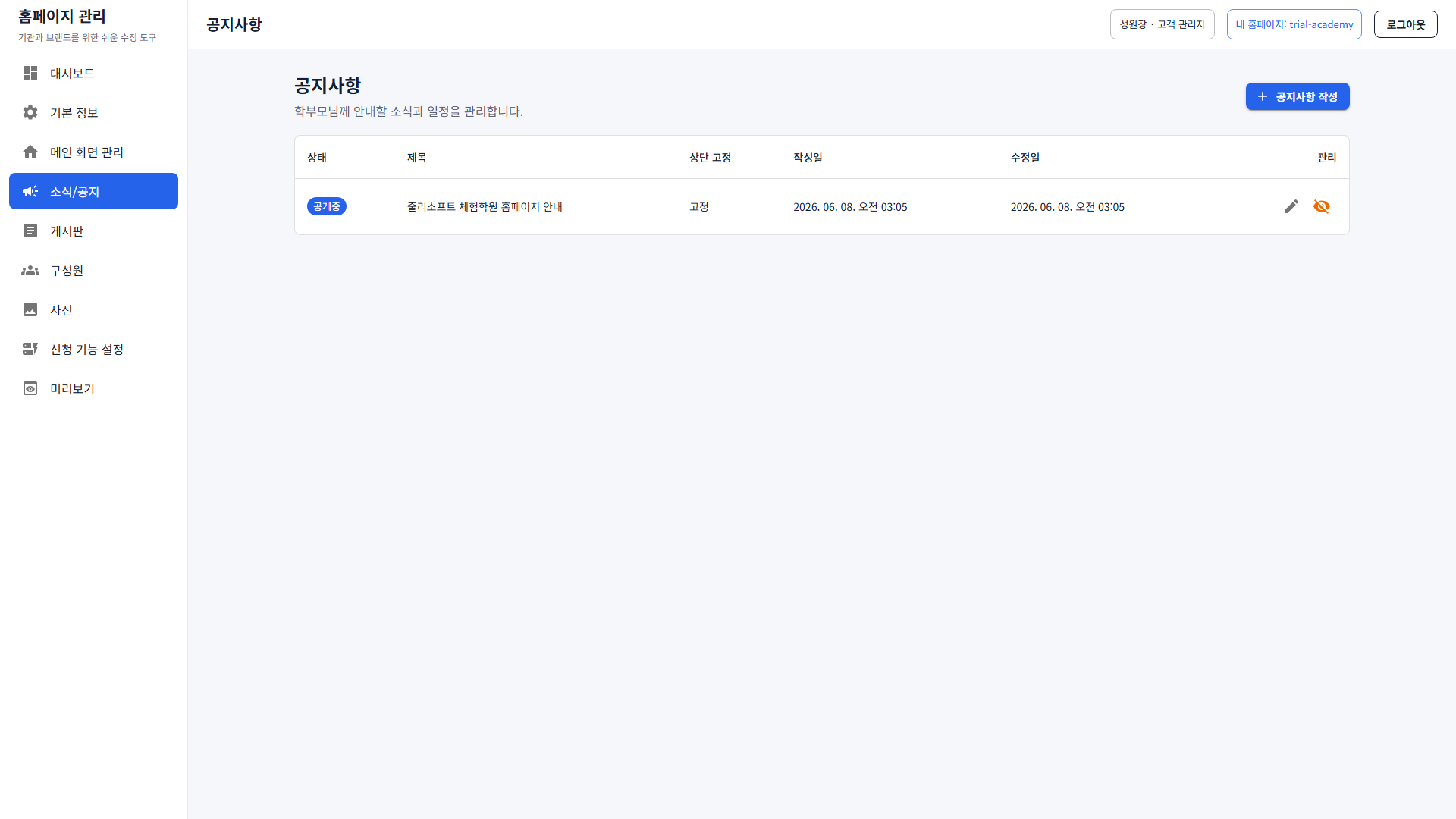
공지사항을 작성, 수정하고 홈페이지 공개 상태를 관리합니다.
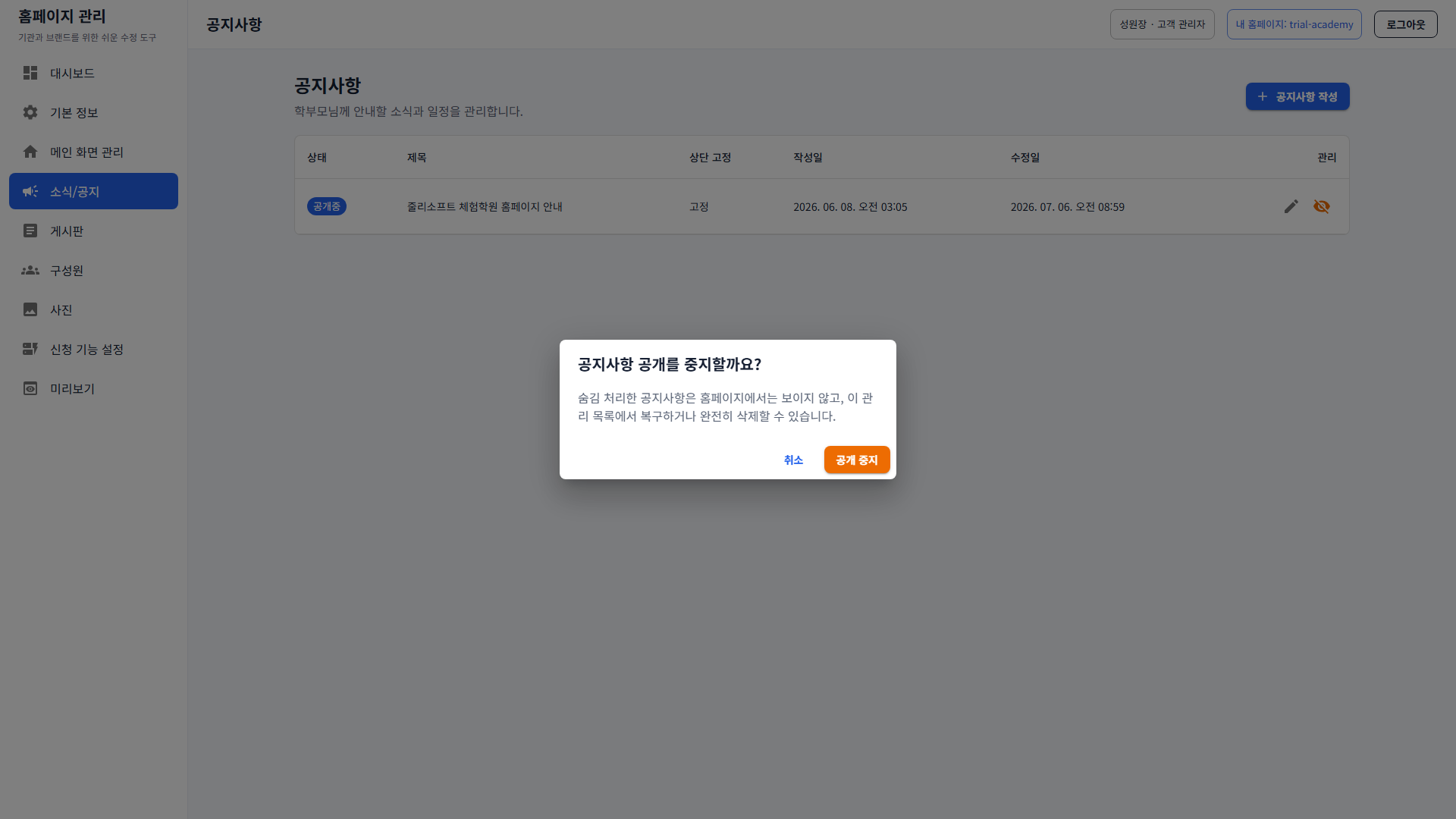
왼쪽 메뉴 5
게시판 설정과 게시글을 작성, 수정하고 공개 상태를 관리합니다.
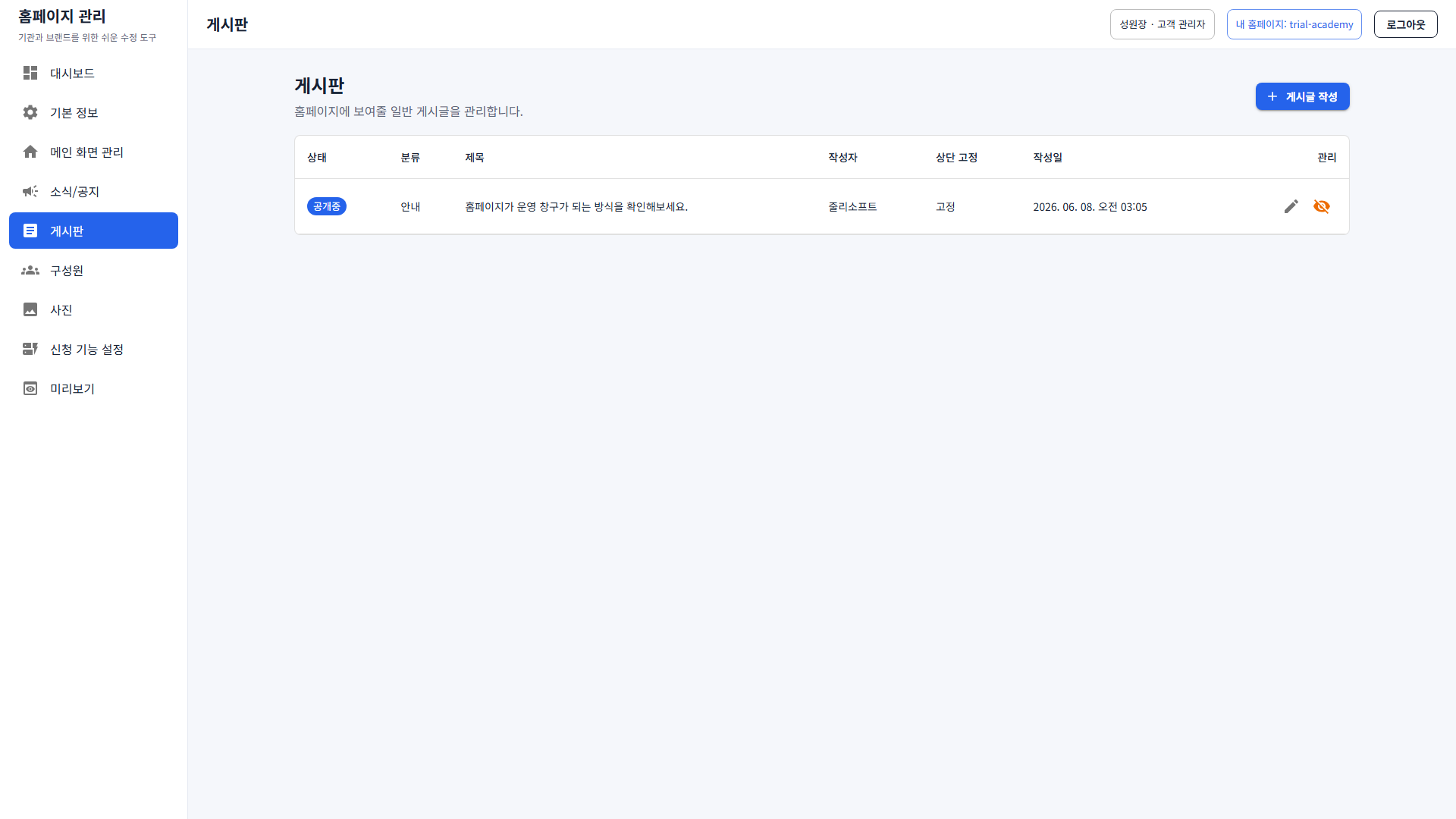
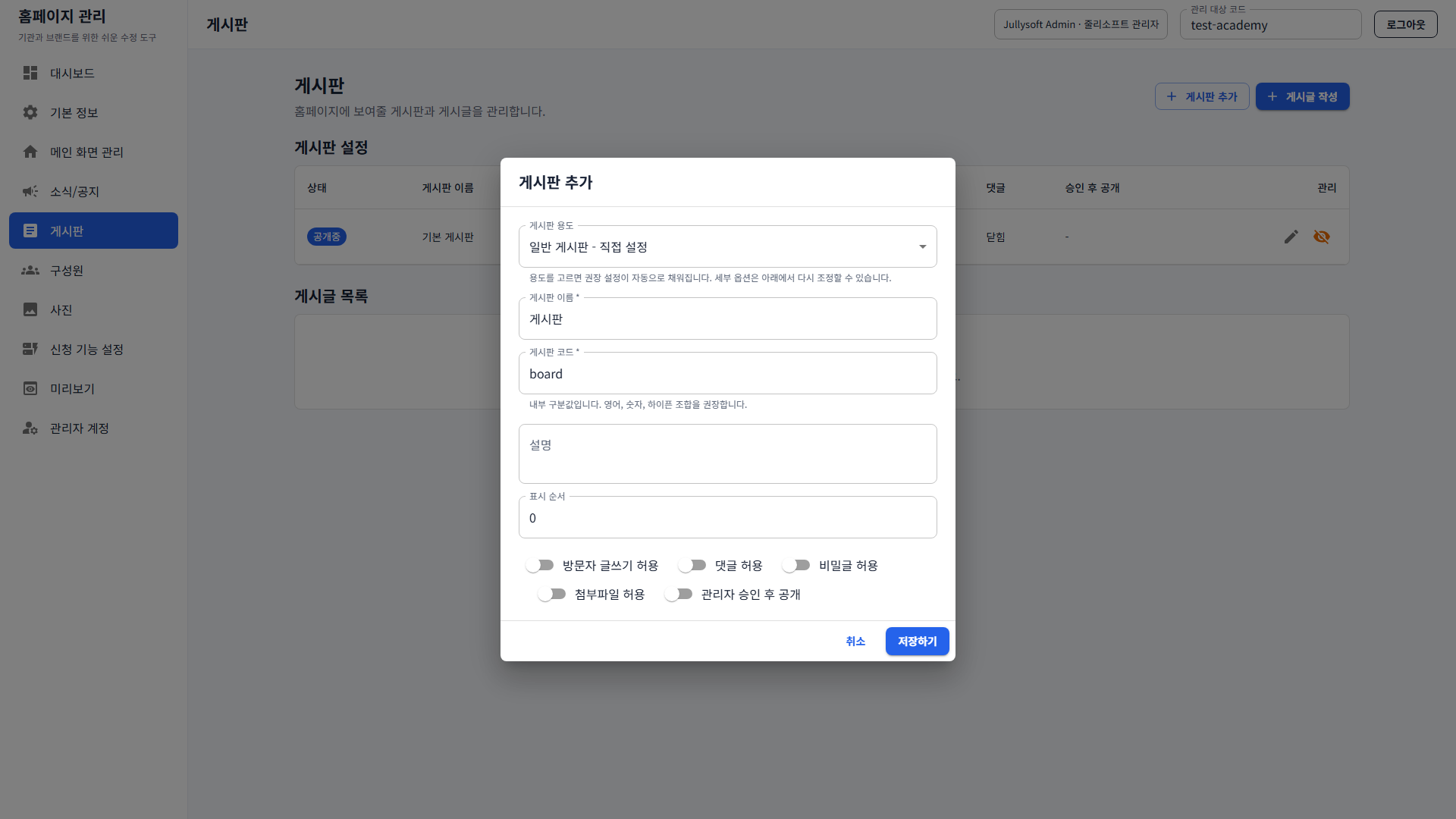
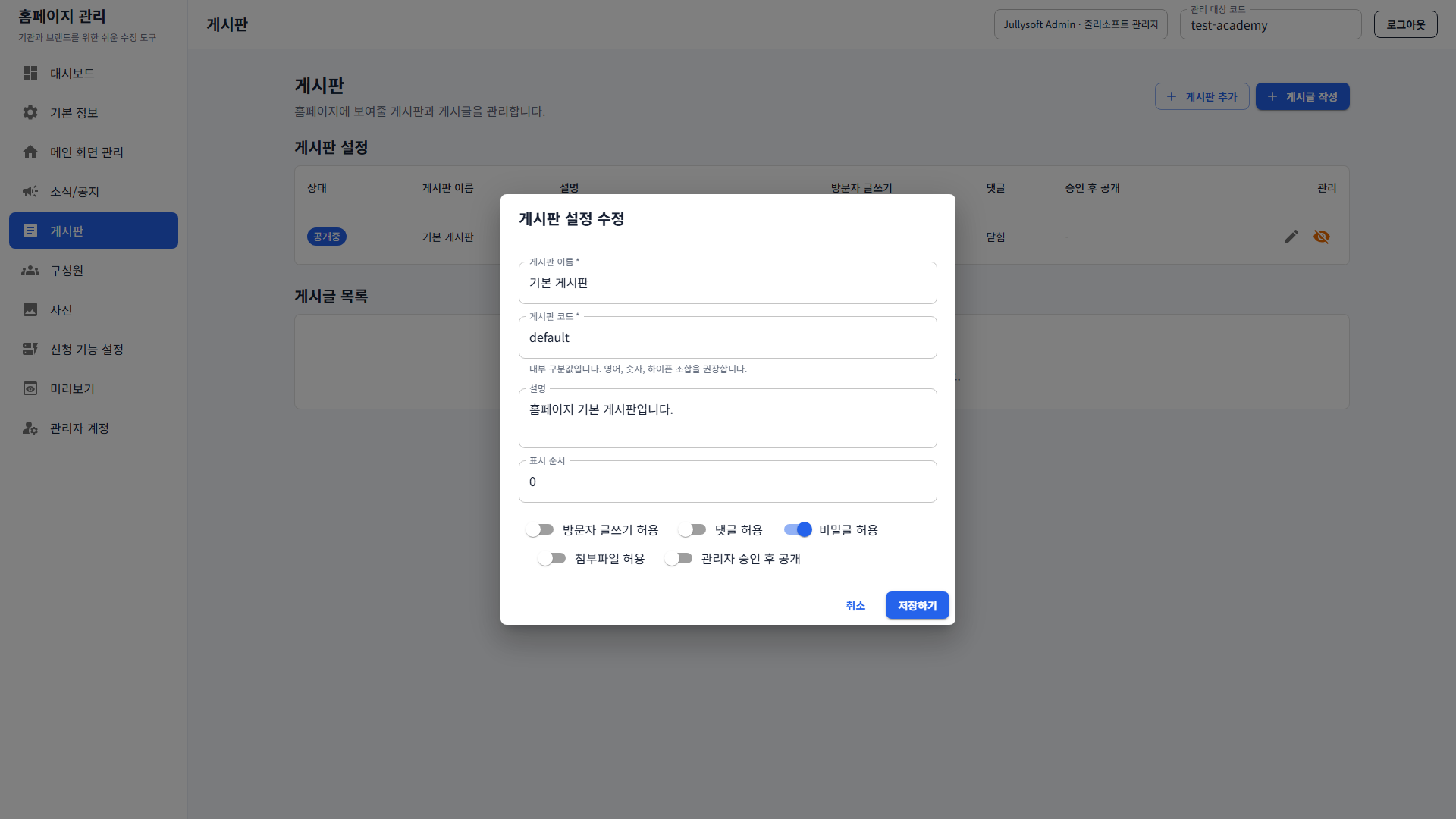
왼쪽 메뉴 6
홈페이지에 소개할 구성원을 추가, 수정하고 노출 상태를 관리합니다.
왼쪽 메뉴 7
홈페이지에 보여줄 사진을 추가하고 숨김 사진을 복구하거나 완전삭제합니다.
왼쪽 메뉴 8
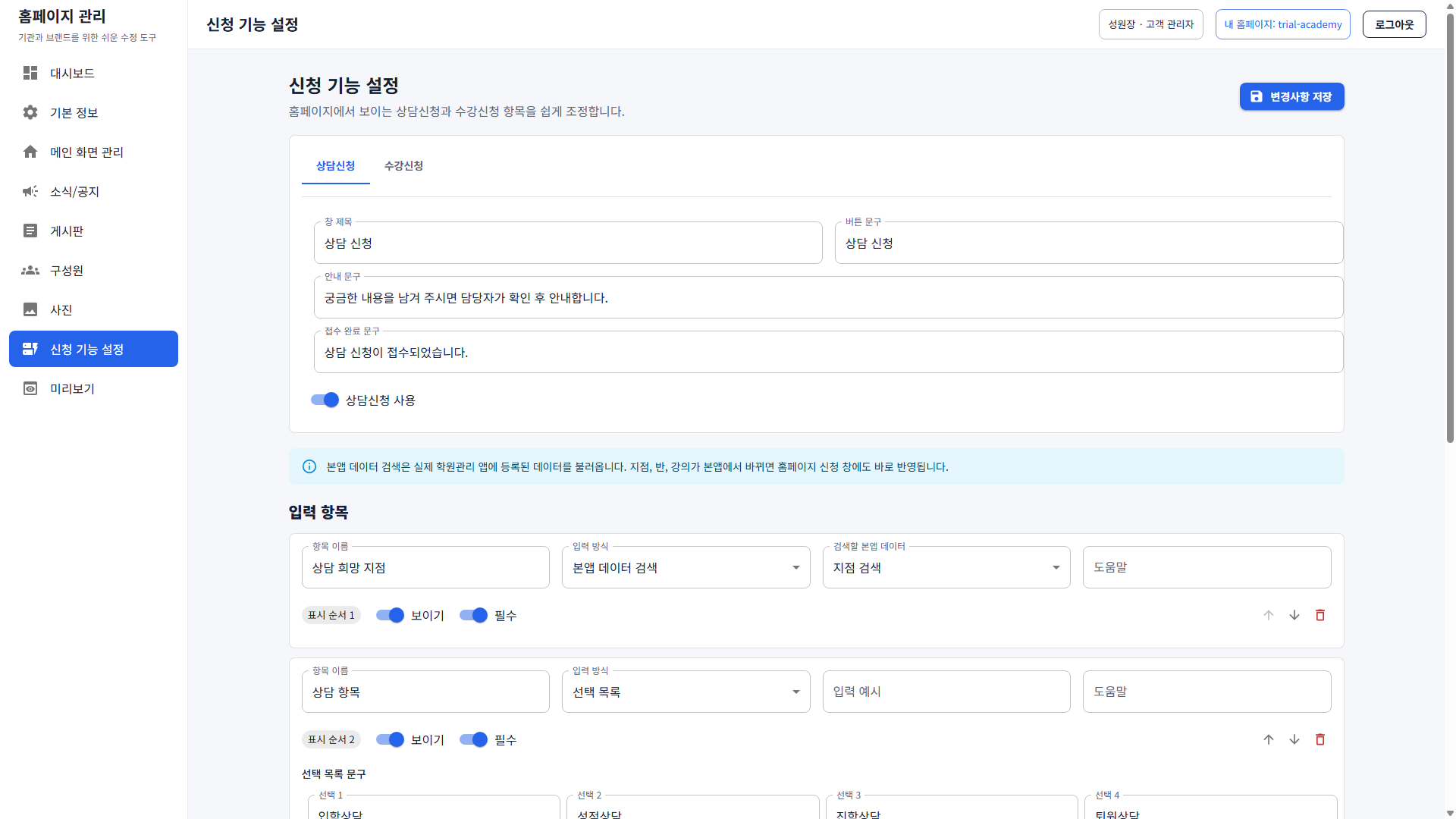
홈페이지 상담신청과 수강신청 폼의 노출 항목과 필수값을 설정합니다.
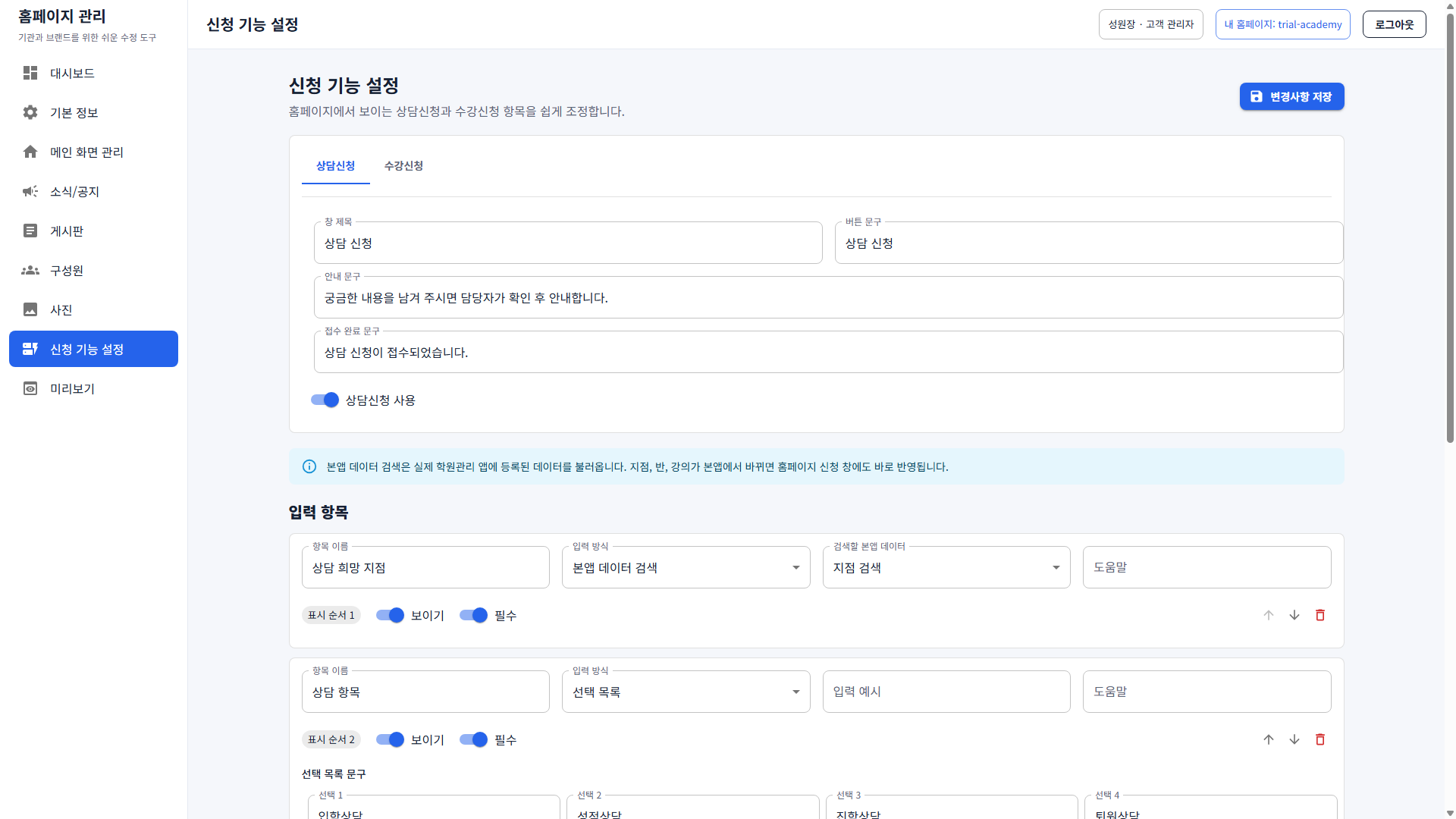
왼쪽 메뉴 9
저장된 홈페이지를 관리자 화면에서 확인하고 공개 홈페이지에서 최종 반영 상태를 확인합니다.
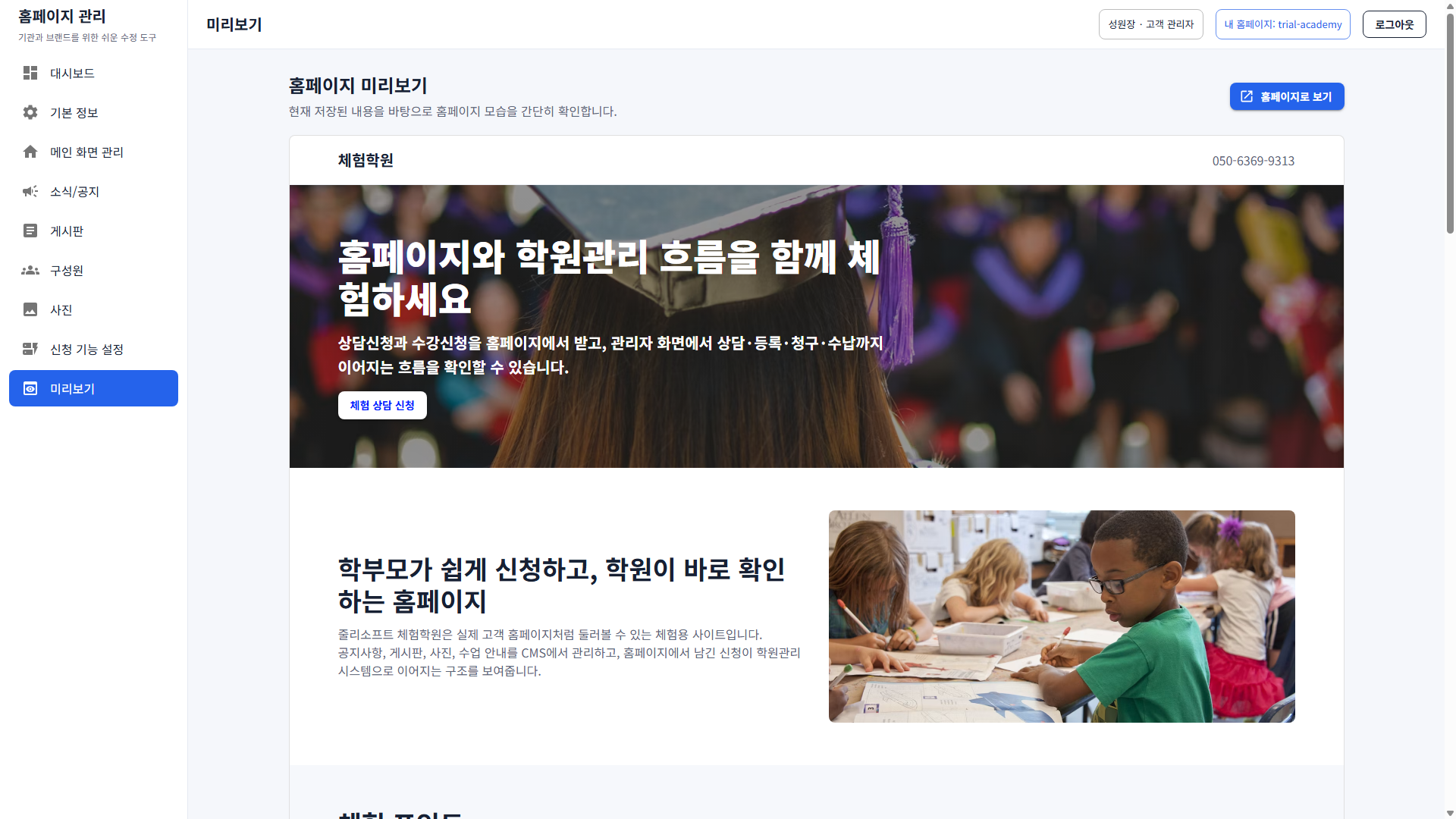
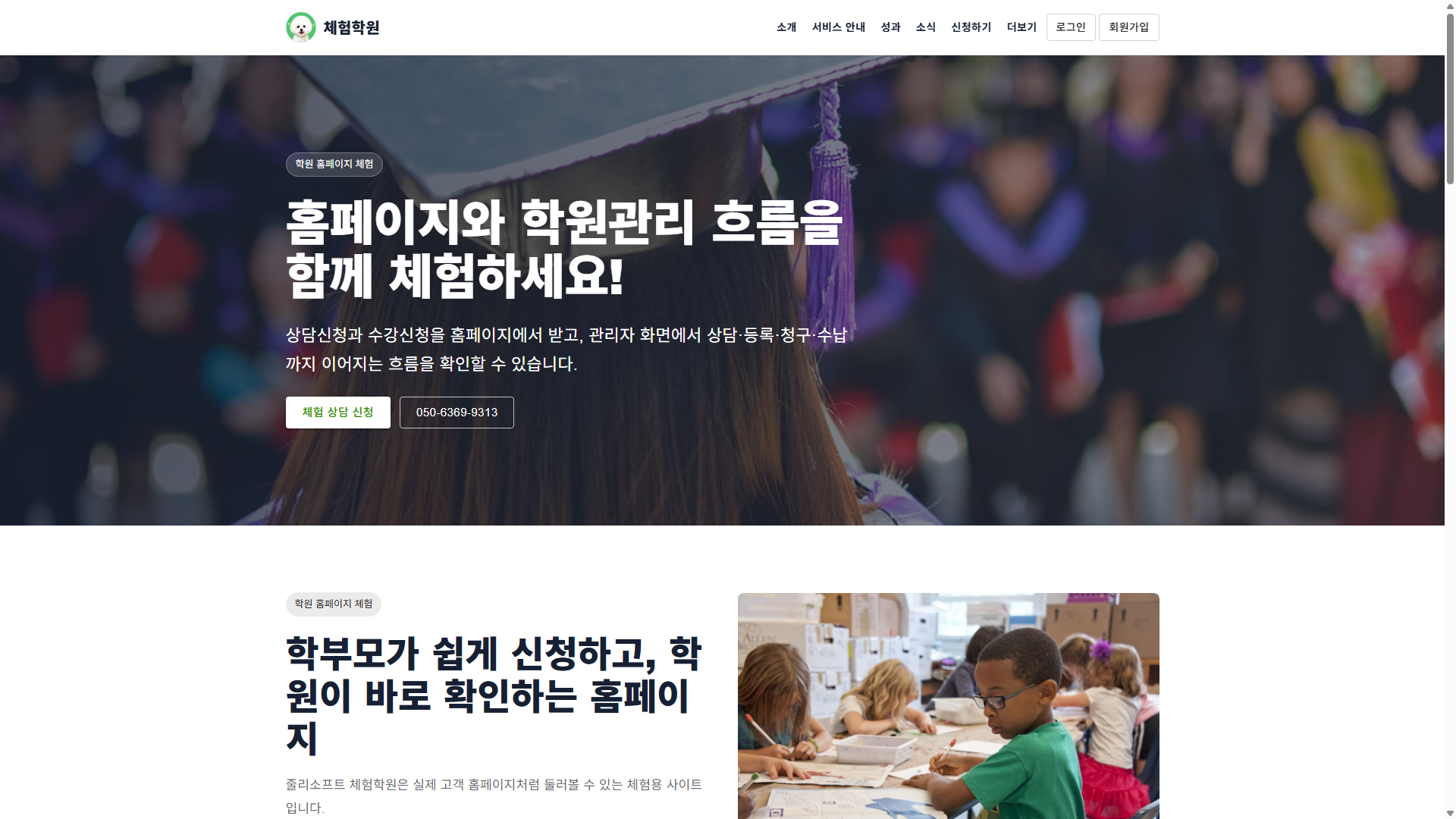
이 문서는 외부 라이브러리 없이 작성되어 file://로 열어도 단계 이동 버튼이 동작합니다. 인쇄할 때는 모든 단계가 펼쳐집니다.